
Beancount.ioは、財務データの共有に柔軟なオプションを提供します。ウェブサイトに元帳を埋め込んで公開したり、共同作業者を招待してアカウントの編集や管理を依頼したりできます。
元帳の埋め込み
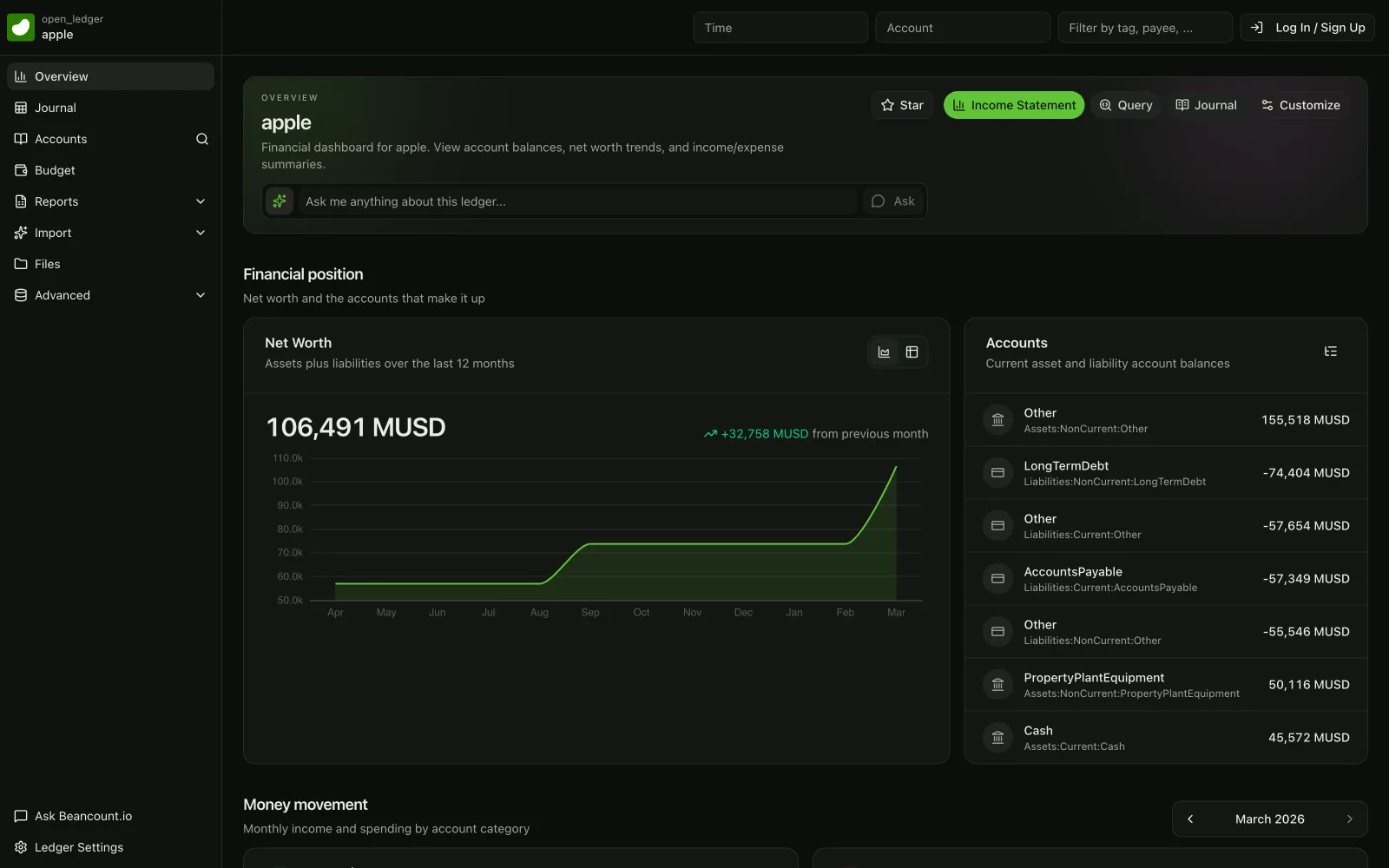
埋め込み機能を使用すると、ウェブサイト、ポートフォリオ、またはドキュメントに元帳を公開して表示できます。これは、透明性レポート、オープンソースプロジェクトの予算、または教育的なデモンストレーションに最適です。
前提条件:元帳を公開設定にする
重要: 元帳を埋め込む前に、まず公開設定(Public)に変更する必要があります。
- 元帳の設定ページに移動します:
https://beancount.io/ledger/{username}/{repo}/settings - 公開設定(visibility)を「Private(非公開)」から「Public(公開)」に変更します。
- 変更を保存します。
財務データを誰とでも共有することに抵抗がない場合にのみ、元帳を公開してください。公開された元帳は、インターネット上の誰でも閲覧でき、検索エンジンにインデックスされ追跡されます。元帳に機密性の高い個人または企業の財務情報が含まれている場合は、非公開のままにし、代わりに共同作業機能を使用してください。
iframeによる埋め込み
元帳を公開すると、HTMLの iframe を使用して任意のウェブサイトに埋め込むことができます。以下は、概要(Overview)ページを埋め込む例です。
iframeコードの例
<div style="position: relative; padding-bottom: 56.25%; height: 0; overflow: hidden; max-width: 100%; margin-bottom: 2rem;">
  <iframe
    style="position: absolute; top: 0; left: 0; width: 100%; height: 100%;"
    src="https://beancount.io/ledger/open_ledger/example"
    title="Beancount元帳の概要"
    frameBorder="0"
    allow="clipboard-write"
    loading="lazy">
  </iframe>
</div>
埋め込み表示のカスタマイズ
URLパスを変更することで、元帳の異なるページを埋め込むことができます。
- 概要(Overview):
/ledger/{username}/{repo}/overview - 貸借対照表(Balance Sheet):
/ledger/{username}/{repo}/balance-sheet - 損益計算書(Income Statement):
/ledger/{username}/{repo}/income-statement - ジャーナル(Journal):
/ledger/{username}/{repo}/journal - 統計(Statistics):
/ledger/{username}/{repo}/statistics
{username}をご自身のユーザー名に、{repo}を元帳のリポジトリ名に置き換えてください。
編集のための元帳の共有
会計士、ビジネスパートナー、チームメンバーなどに元帳の編集を手伝ってもらいたい場合は、共同作業者(Collaborator)として招待できます。共同作業者は、元帳への完全な読み取りおよび書き込み権限を持ち、Gitベースのワークフローを通じてコミットを行うことができます。
ステップ・バイ・ステップ:共同作業者の招待
-
共同作業者にサインアップを依頼する 共同作業者は、まず https://beancount.io で無料アカウントを作成する必要があります。
-
共同作業者ページに移動する
https://beancount.io/ledger/{username}/{repo}/collaboratorsにアクセスします({username}と{repo}をご自身の元帳の詳細に置き換えてください)。 -
共同作業者を招待する 「Invite Collaborator」ボタンをクリックし、共同作業者のユーザー名またはメールアドレスを入力します。
共同作業者ができること
招待が承認されると、共同作業者は以下のことが可能になります。
- すべての取引と財務データの閲覧
- ウェブインターフェースを通じた元帳ファイルの直接編集
- Gitコミットの実行とコミット履歴の閲覧
- ドキュメントや領収書のアップロード
- クエリの実行とレポートの生成
- Gitコマンドを使用した変更のプッシュとプル(ローカルで作業する場合)
共同作業のベストプラクティス
- 役割を明確にする: どのアカウントや期間を誰が担当するかを話し合います。
- 意味のあるコミットメッセージを使用する: 誰がどのような理由で変更を行ったかを追跡するのに役立ちます。
- 定期的なコミュニケーション: 競合を避けるため、大きな変更については事前に調整を行います。
- 一緒に変更を確認する: Gitの履歴を使用して、お互いの作業を確認します。
- 定期的なバックアップ: Gitによるバージョン管理はありますが、独自のバックアップも保持するようにしてください。
Beancount.ioはバージョン管理にGitを使用しています。Gitの知識がある共同作業者は、リポジトリをローカルにクローンし、お気に入りのテキストエディタで変更を加え、サーバーにアップデートをプッシュできます。これにより、財務データを管理するための強力なバージョン管理機能が提供されます。
プライバシーに関する考慮事項
公開元帳 vs. 非公開元帳
-
公開元帳(Public Ledgers):
- 外部ウェブサイトに埋め込み可能
- URLを知っている全員が閲覧可能
- 検索エンジンにインデックスされ、追跡される
- 透明性の確保や教育目的に最適
-
非公開元帳(Private Ledgers - デフォルト):
- 本人と招待された共同作業者のみがアクセス可能
- 外部への埋め込みは不可
- 個人や企業の財務管理に推奨
各オプションを使い分けるタイミング
- 公開設定を利用する場合:オープンソースプロジェクトの予算、教育的な例、透明性レポート、ポートフォリオのデモンストレーション
- 非公開設定を利用する場合:個人の財務、企業の会計、クライアントの業務、機密性の高い財務データ
設定は、元帳の設定ページからいつでも変更できます。