
Beancount.io предоставляет гибкие возможности для совместного использования ваших финансовых данных. Вы можете встраивать свой леджер на веб-сайты для публичного просмотра или приглашать участников для совместного редактирования и управления вашими счетами.
Встраивание вашего леджера
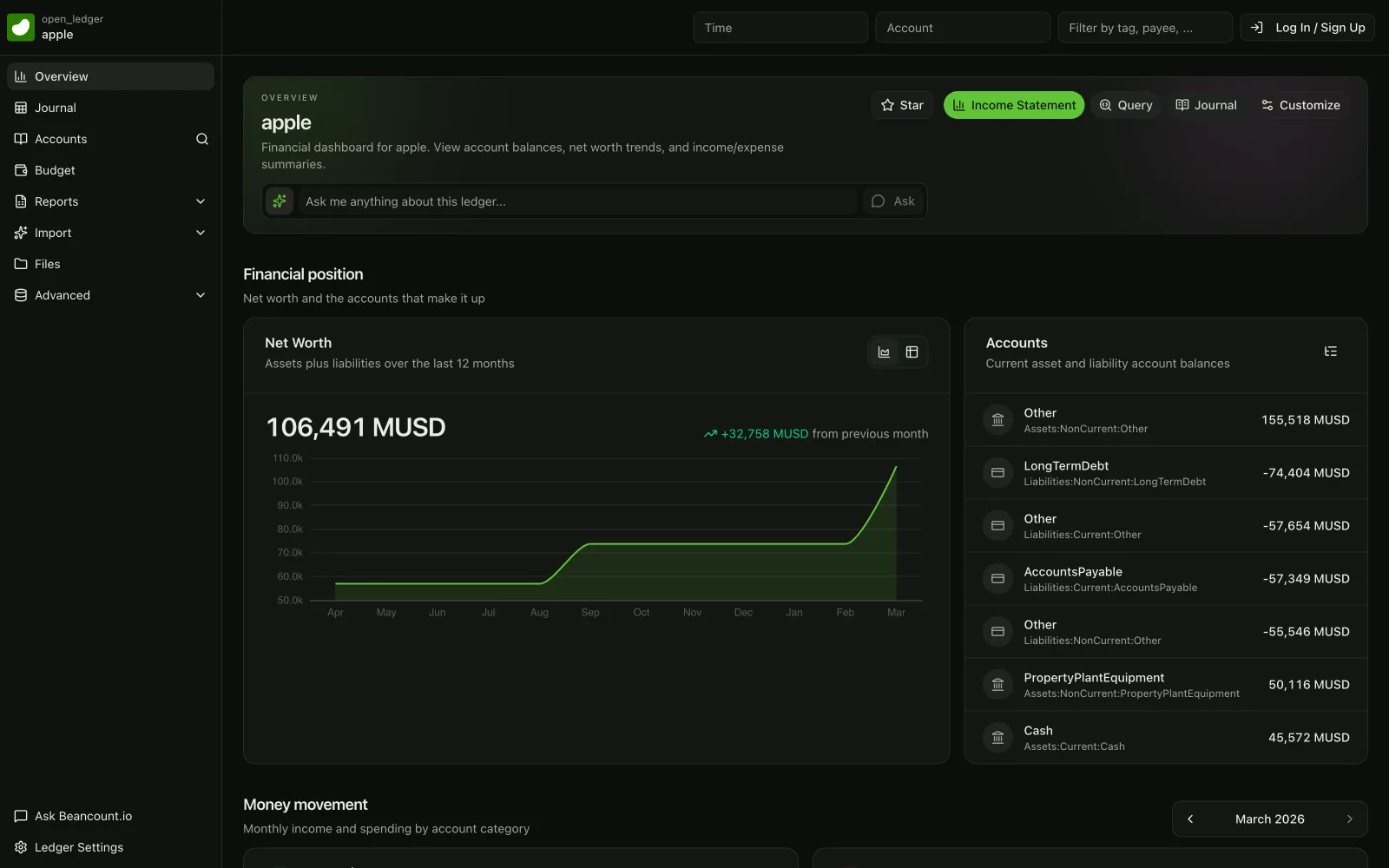
Встраивание позволяет публично отображать ваш леджер на веб-сайтах, в портфолио или документации. Это идеально подходит для отчетов о прозрачности, бюджетов проектов с открытым исходным кодом или образовательных демонстраций.
Предварительные условия: сделайте ваш леджер публичным
Важно: Прежде чем вы сможете встроить свой леджер, необходимо сначала установить для него публичную видимость.
- Перейдите на страницу настроек вашего леджера:
https://beancount.io/ledger/{username}/{repo}/settings - Измените настройку видимости с "Private" на "Public"
- Сохраните изменения
Делайте свой леджер публичным только в том случае, если вы готовы поделиться всеми финансовыми данными с кем угодно. Публичные леджеры может просматривать любой пользователь в интернете, и они будут индексироваться и отслеживаться поисковыми системами. Если ваш леджер содержит конфиденциальную личную или деловую финансовую информацию, оставьте его приватным и используйте функции совместной работы.
Встраивание с помощью iframe
Как только ваш леджер станет публичным, вы сможете встроить его на любой веб-сайт, используя HTML-тег iframe. Вот пример встраивания страницы обзора:
Пример кода iframe
<div style="position: relative; padding-bottom: 56.25%; height: 0; overflow: hidden; max-width: 100%; margin-bottom: 2rem;">
  <iframe
    style="position: absolute; top: 0; left: 0; width: 100%; height: 100%;"
    src="https://beancount.io/ledger/open_ledger/example"
    title="Beancount Ledger Overview"
    frameBorder="0"
    allow="clipboard-write"
    loading="lazy">
  </iframe>
</div>
Настройка встроенного вида
Вы можете встраивать различные страницы вашего леджера, изменяя путь URL:
- Обзор:
/ledger/{username}/{repo}/overview - Балансовый отчет:
/ledger/{username}/{repo}/balance-sheet - Отчет о прибылях и убытках:
/ledger/{username}/{repo}/income-statement - Журнал:
/ledger/{username}/{repo}/journal - Статистика:
/ledger/{username}/{repo}/statistics
Просто замените {username} на ваше имя пользователя, а {repo} — на название репозитория вашего леджера.
Совместный доступ к леджеру для редактирования
Если вы хотите, чтобы другие помогали редактировать ваш леджер (например, бухгалтер, деловой партнер или член команды), вы можете пригласить их в качестве участников. Участники получают полный доступ на чтение и запись в ваш леджер и могут вносить изменения (коммиты) через рабочий процесс на основе Git.
Пошаговое руководство: приглашение участника
-
Попросите вашего участника зарегистрироваться Ваш участник должен сначала создать бесплатную учетную запись на https://beancount.io первой.
-
Перейдите на страницу участников Перейдите по адресу
https://beancount.io/ledger/{username}/{repo}/collaborators(замените{username}и{repo}данными вашего леджера). -
Пригласите участника Нажмите кнопку "Invite Collaborator" и введите имя пользователя или адрес электронной почты вашего участника.
Что могут делать участники
После приглашения и принятия запроса участники могут:
- Просматривать все транзакции и финансовые данные
- Редактировать файлы леджера напрямую через веб-интерфейс
- Делать коммиты Git и просматривать историю изменений
- Загружать документы и квитанции
- Выполнять запросы и формировать отчеты
- Отправлять (push) и получать (pull) изменения с помощью команд Git (при локальной работе)
Рекомендации по совместной работе
- Четко определите роли: Обсудите, кто отвечает за те или иные счета или периоды времени
- Используйте информативные сообщения к коммитам: Это помогает отслеживать, кто внес изменения и почему
- Регулярное общение: Координируйте основные изменения, чтобы избежать конфликтов
- Совместный просмотр изменений: Используйте историю Git для проверки работы друг друга
- Регулярно делайте резервные копии: Хотя Git обеспечивает контроль версий, сохраняйте собственные резервные копии
Beancount.io использует Git для контроля версий. Участники, знакомые с Git, могут клонировать репозиторий локально, вносить изменения в своем любимом текстовом редакторе и отправлять обновления обратно на сервер. Это предоставляет мощные возможности контроля версий для управления вашими финансовыми данными.
Вопросы конфиденциальности
Публичные vs. Приватные леджеры
-
Публичные леджеры:
- Могут быть встроены на внешние веб-сайты
- Доступны для просмотра любому, у кого есть ссылка
- Индексируются и отслеживаются поисковыми системами
- Отлично подходят для прозрачности и образовательных целей
-
Приватные леджеры (по умолчанию):
- Доступны только вам и приглашенным участникам
- Не могут быть встроены извне
- Рекомендуются для личных и деловых финансов
Когда использовать каждый из вариантов
- Используйте Публичный режим для: бюджетов проектов с открытым исходным кодом, образовательных примеров, отчетов о прозрачности, демонстраций в портфолио.
- Используйте Приватный режим для: личных финансов, бизнес-учета, работы с клиентами, конфиденциальных финансовых данных.
Вы всегда можете изменить настройки видимости в любое время на странице настроек вашего леджера.