
Читає будь-який формат виписки
Експорт CSV, PDF, OFX і QFX, а також скани зображень і фото з телефона — усе в одному імпортері.
Smart Import читає файл CSV, PDF, OFX або відскановану банківську виписку, вилучає кожну транзакцію за допомогою ШІ та пропонує відповідний рахунок для кожної. Ви переглядаєте й імпортуєте за секунди — без ручного введення та форматування.

Вивантажено з банку, завантажено з інтернет-банкінгу або сфотографовано на телефон — Smart Import зробить решту.
Експорт із таблиць і банків — обробляється миттєво.
Банківські та карткові виписки — читає ШІ.
Завантаження Open Financial Exchange з інтернет-банкінгу.
Фото та скани паперових виписок.
Без скриптів імпорту, без зіставлення стовпців, без копіювання та вставлення. Просто перетягніть, перегляньте, категоризуйте та імпортуйте.
CSV, PDF, OFX/QFX або фото паперової виписки — до 10 МБ. Файли CSV обробляються миттєво у браузері; PDF, файли OFX та зображення читає ШІ.
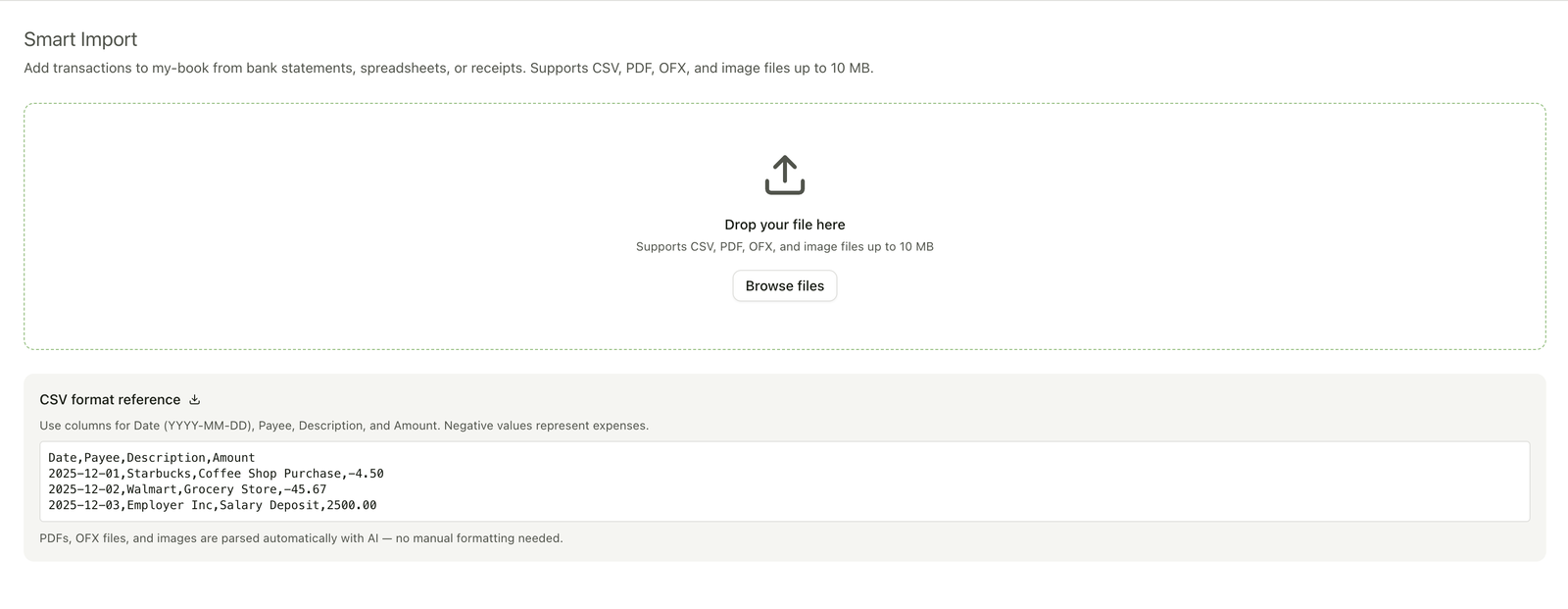
Швидкість там, де вона допомагає, контроль там, де він важливий, — щоб до вашої книги потрапляло саме те, що ви мали на увазі.
Експорт CSV, PDF, OFX і QFX, а також скани зображень і фото з телефона — усе в одному імпортері.
Модель ШІ читає неструктуровані PDF та зображення й вилучає структуровані транзакції. Не потрібно налаштовувати імпортер під кожен банк.
Один клік по AI Fill пропонує рахунок призначення для кожної транзакції з вашого власного плану рахунків.
Переглядайте, редагуйте на місці або відхиляйте будь-який рядок. Нічого не записується до вашої книги, доки ви не натиснете «Імпорт».
Кожен імпорт — це справжній коміт Git, який можна переглянути або скасувати стандартними інструментами, — повна історія змін.
Транзакції потрапляють як охайні записи Beancount у файли, що належать вам. Читайте, експортуйте або йдіть будь-коли.
Файли CSV, PDF, OFX і QFX, а також скани зображень і фото (PNG або JPG) до 10 МБ на файл. Перетягніть вивантаження з банку, завантажену виписку або знімок із телефона.
Так. Файли CSV обробляються миттєво у браузері. PDF, файли OFX та зображення читає модель ШІ, яка вилучає дату, отримувача, суму й опис кожної транзакції. Потім другий крок ШІ пропонує рахунок призначення для кожного рядка з вашого власного плану рахунків.
Ні. Ви переглядаєте кожну вилучену транзакцію, редагуєте будь-яке поле на місці й вилучаєте непотрібні рядки, а потім явно натискаєте «Імпорт». Нічого не записується, доки ви не підтвердите, і кожен імпорт потрапляє як коміт Git, який можна переглянути або скасувати.
Smart Import працює повністю у браузері — не треба писати config.py, встановлювати Python чи підтримувати імпортер під кожен банк. Ви перетягуєте файл і переглядаєте результат.
Bank Sync підключається до вашого банку через Plaid і постійно імпортує транзакції автоматично. Smart Import призначений для файлів, які у вас уже є — виписок, вивантажень і сканів, — і не потребує підключення до банку.
Будь-який запропонований рахунок можна змінити до імпорту. Змініть його одним кліком або призначте рахунки самостійно. Оскільки нічого не фіксується до вашого підтвердження, хибне припущення ніколи не потрапить до вашої книги.
Ваша книга зберігається у вашому власному репозиторії Git, а імпортовані транзакції — це Beancount у простому тексті, який можна читати, експортувати чи відкочувати будь-коли. Немає пропрієтарного формату та прив’язки.
Перетягніть файл, довірте ШІ вилучення та категоризацію й збережіть повний контроль над тим, що потрапляє до вашої книги.