Deploye den gesamten Beancount.io-Stack – die Web-App, die API, den MCP-Server und deine Git-gestützten Ledger – in etwa 30 Minuten in deinen eigenen bex-Workspace. Null Konfiguration, keine Plan-Limits, MIT-lizenziert und rund 33 $/Monat für das Hosting.
Beancount gibt dir die volle Kontrolle über deine Finanzen in Klartext. Die Software rund um diese .bean-Dateien selbst zu besitzen, war bisher schwieriger: Eine Web-Oberfläche, CLI und einen KI-Agenten-Endpunkt auf dein Ledger zu setzen, bedeutete entweder, unserem gehosteten Dienst deine Bücher anzuvertrauen, oder sechs Dienste von Hand zu verdrahten.
Ab heute kannst du deine eigene private Beancount.io-Instanz mit einem einzigen Klick hochfahren.
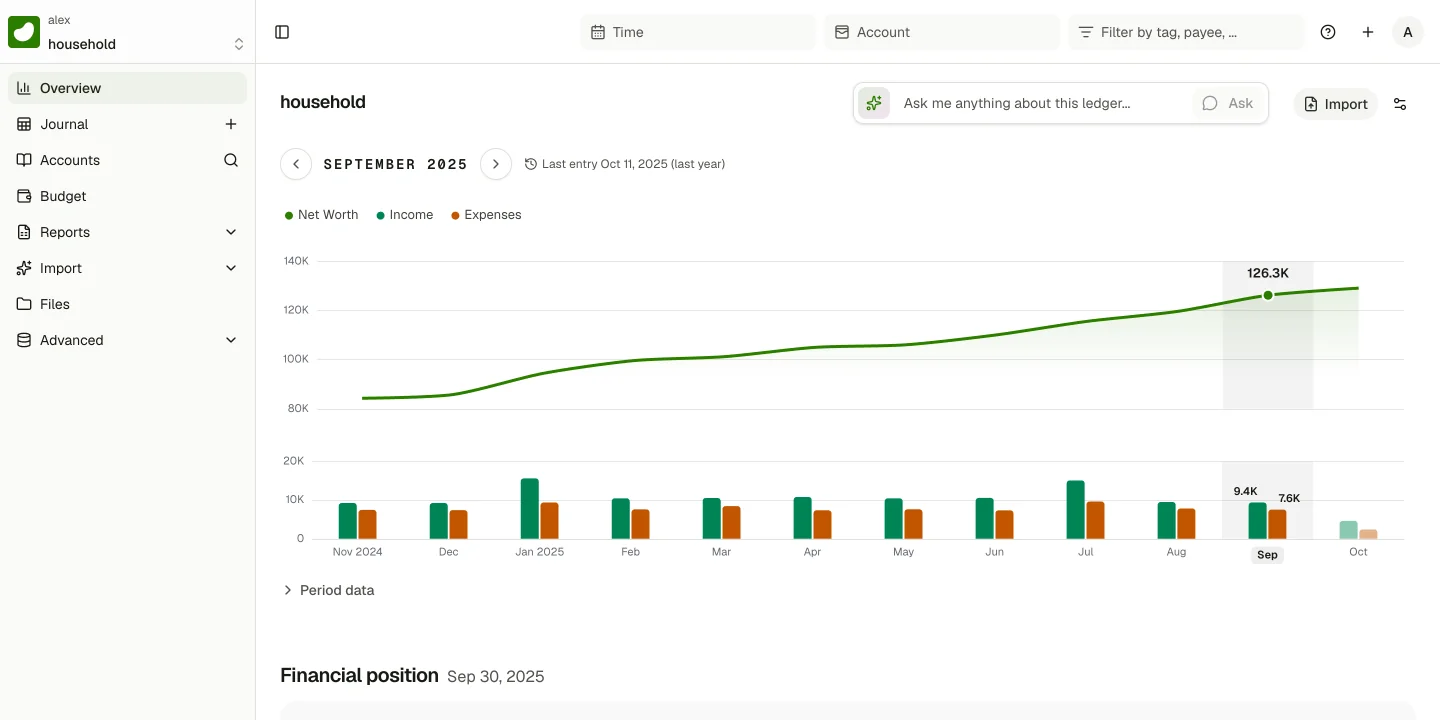
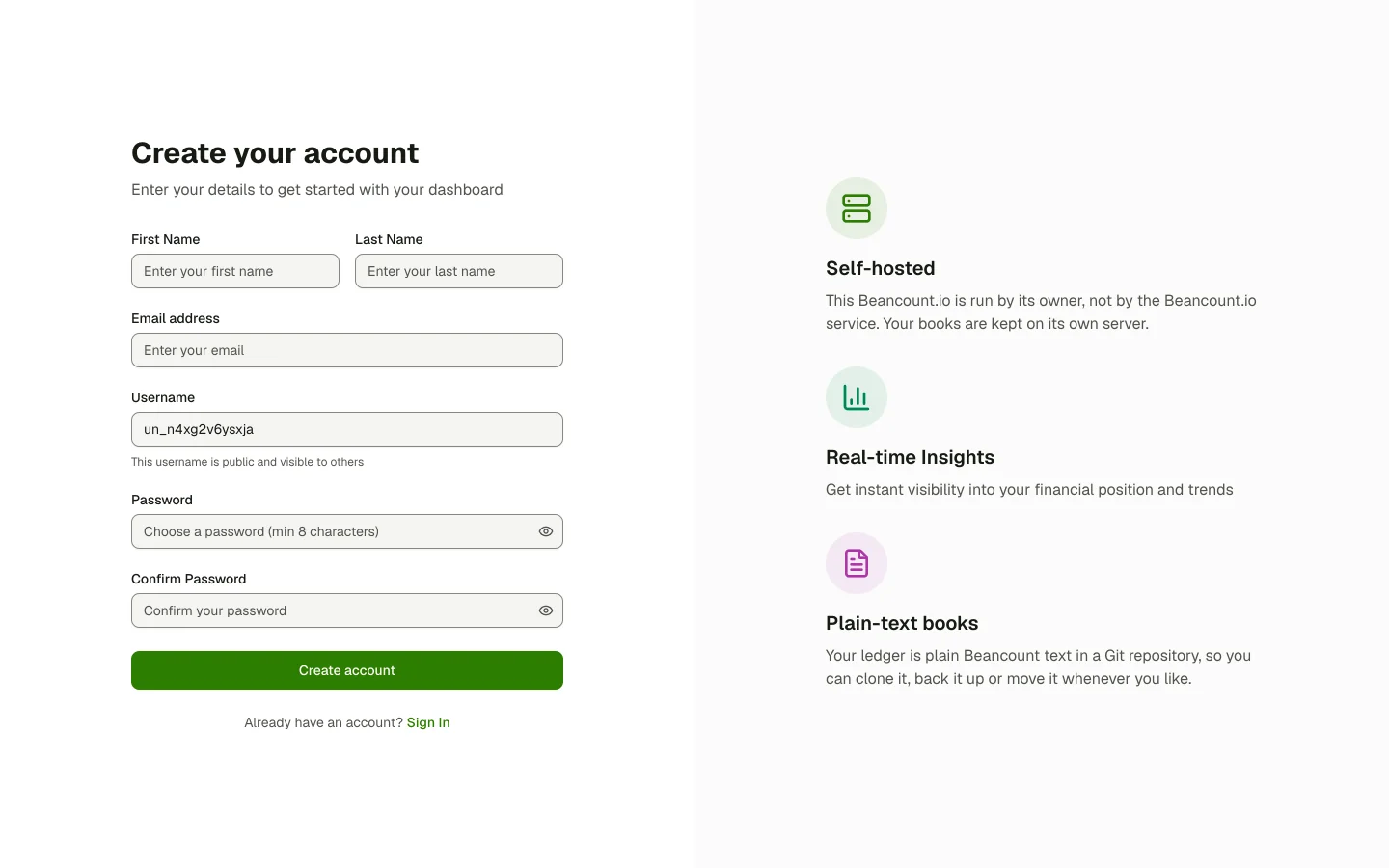
Klicke auf Deploy to bex.co, wähle den Workspace, dem der Stack gehören soll, und bestätige den Plan. Es gibt nichts zu konfigurieren – jedes Secret wird automatisch innerhalb deines Workspace erzeugt. Etwa 30 Minuten später ist dein Dashboard live. Erstelle dein Konto, und die Registrierung schließt sich hinter dir; niemand sonst kommt hinein, es sei denn, du lädst ihn über deinen eigenen Identity Provider ein.

Dein Ledger lebt als Standard-Git-Repository auf einer Festplatte in deinem Workspace. Jede Oberfläche zeigt strikt auf deine Adresse, nicht auf unsere: das Web-Dashboard, die bea-CLI, Coding-Agenten über den eingebauten MCP-Server oder einfaches git (wo bea dich authentifiziert). Es gibt keine Plan-Limits für Ledger, Direktiven oder KI-Nutzung, und der Stack sendet keine Analytics an Beancount.io zurück.
Optionale Integrationen bleiben aus, bis du sie brauchst: Bring deinen eigenen Modellschlüssel für Beleg-Scanning, Kategorisierung und den Assistenten mit; einen S3-Bucket für Beleg-Uploads; oder einen Mail-Schlüssel für Passwort-Resets. Bis du sie hinzufügst, zeigt jede Funktion einfach an, welche Einstellung sie benötigt – alles andere funktioniert von Anfang an.
Was du bekommst und was es kostet
Das Deployment stellt sechs Dienste bereit, die direkt mit deinem bex-Workspace abgerechnet werden (Preise aus der Plan-Vorschau von bex vom 18.11.2026):
| Dienst | Funktion | Monatliche Kosten (USD) |
|---|---|---|
| Dashboard | Die Web-App und die einzige öffentliche Adresse, die du nutzt | 4,90 $ |
| API | GraphQL, REST, MCP-Server und der Git-Proxy | 4,90 $ |
| Ledger-Service | Validiert und fragt deine Bücher ab (privat, keine öffentliche Adresse) | 4,90 $ |
| Gitea | Speichert jedes Ledger als Git-Repo auf einer 10-GB-Festplatte (privat) | 6,65 $ |
| Postgres | Konten, Tokens und Einstellungen | 4,41 $ |
| Key Value | Anmelde-Sessions und Caches | 7,21 $ |
| Gesamt | 32,97 $ |
Jeder externe Modell-Provider, Mail-Dienst oder S3-Bucket, den du verbindest, wird separat von diesen Anbietern abgerechnet.
Bevor du alles abbaust: Das Löschen der Ressourcen stoppt sofort die Rechnung – und löscht deine Daten mit. Klone deine Git-Ledger immer zuerst.
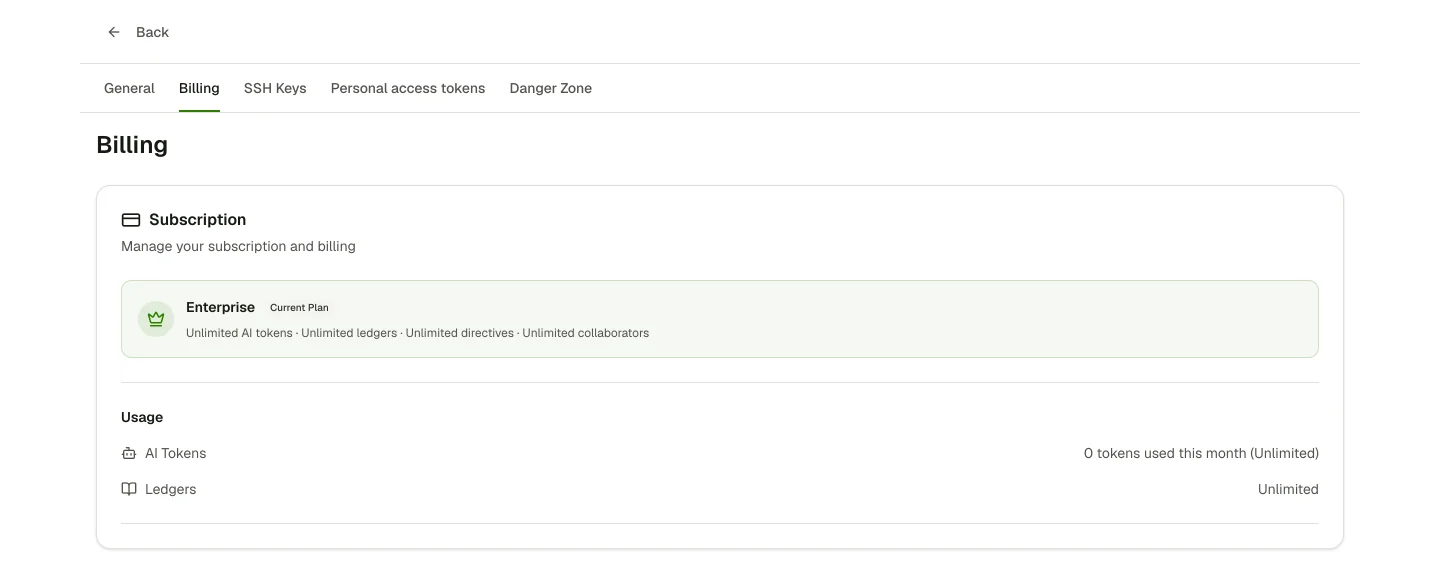
Jedes Konto auf einem selbst gehosteten Stack erhält automatisch die höchste Stufe – keine künstlichen Obergrenzen:
Vom einen Klick bis zum ersten Ledger
- Starte den Stack. Klicke auf Deploy to bex.co (oben oder in der README), wähle deinen Workspace, prüfe den Plan und bestätige. Nichts wird bereitgestellt, bevor du zustimmst.
- Warte auf den ersten Build. Der erste Build dauert in unseren Läufen 27–30 Minuten (länger, wenn die Build-Queue von bex ausgelastet ist). Wenn ein Dienst einen fehlgeschlagenen Rollout anzeigt, löse im bex-Dashboard ein erneutes Deployment aus.
- Übernimm deine Instanz. Öffne deine Dashboard-URL und registriere dich sofort – es gibt keinen E-Mail-Verifizierungsschritt.
- Erstelle ein Ledger. Beginne neu mit der Starter-Vorlage oder lade das Beispiel-Ledger, um dich umzusehen.
Sicherheitshinweis: Bis das erste Konto erstellt ist, kann jeder, der deine URL entdeckt, sie übernehmen. Falls dir jemand zuvorkommt, kannst du dieses Konto entfernen und mit dem Admin-Token des Stacks die Registrierung wieder öffnen.
Richte deine Tools auf deine eigene Adresse aus
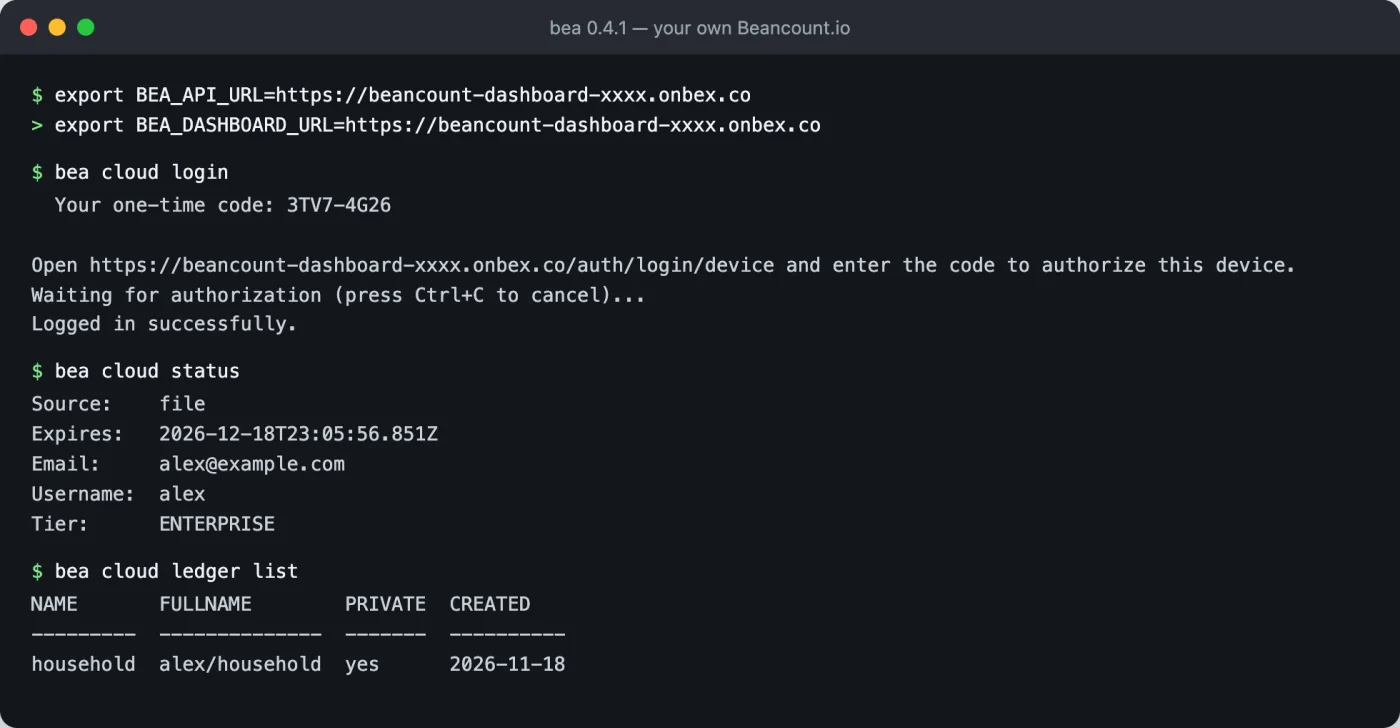
Die bea-CLI
Installiere oder aktualisiere bea über uv tool install beancount-io oder brew install bex-co/tap/bea und richte es dann auf dein Dashboard aus:
export BEA_API_URL=https://<deine Dashboard-Adresse>
export BEA_DASHBOARD_URL=https://<deine Dashboard-Adresse>
bea cloud login            # meldet dich über deinen Browser an
bea cloud ledger list
Beide Umgebungsvariablen verwenden dieselbe Dashboard-URL, die für dich den API-Datenverkehr weiterleitet.
Coding-Agenten (MCP)
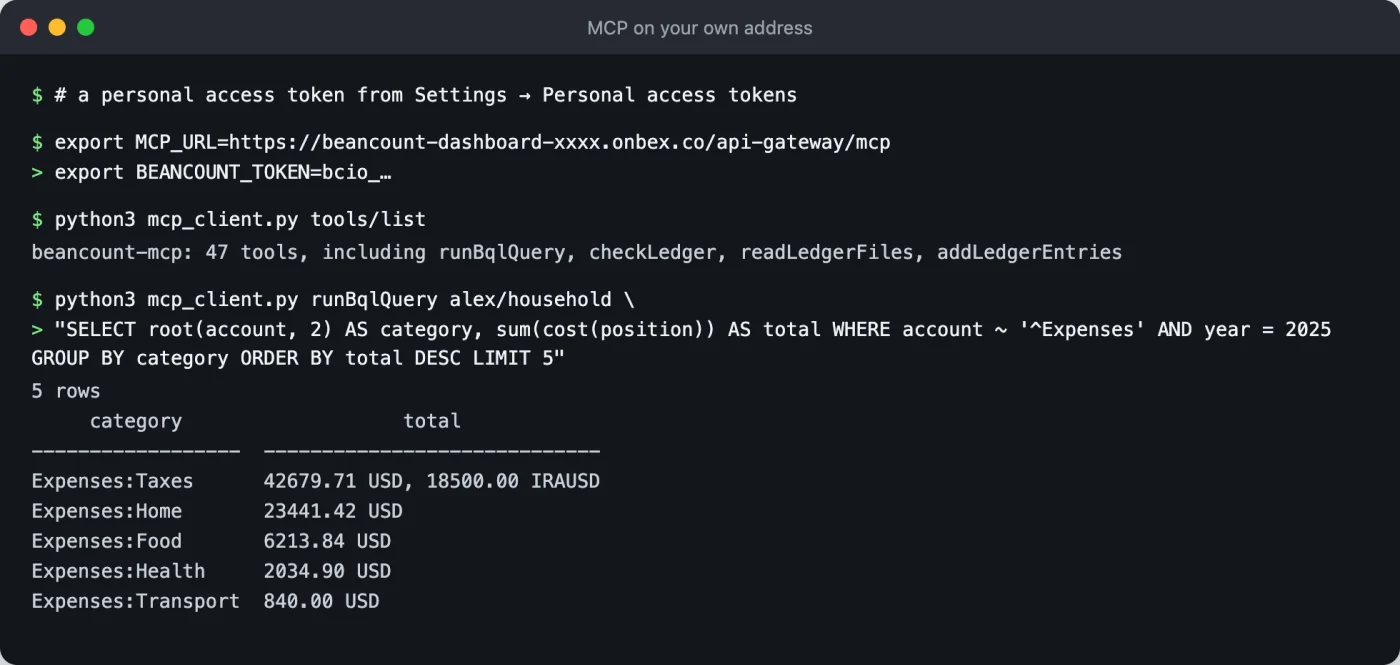
Verbinde Claude Code oder einen beliebigen MCP-kompatiblen Client direkt mit deinem Deployment:
claude mcp add --transport http beancount \
  https://<deine Dashboard-Adresse>/api-gateway/mcp
Melde dich über /mcp in Claude Code an – der OAuth-Consent-Screen wird von deiner eigenen Instanz bereitgestellt. Für Clients, die stattdessen über Header authentifizieren, erzeuge unter Einstellungen → Personal Access Tokens einen Token und übergib ihn als Authorization: Bearer <token>. Auf unserem Test-Stack hat ein MCP-Client sofort 47 Tools bereitgestellt und BQL-Abfragen direkt gegen das Ledger ausgeführt.
Einfaches Git
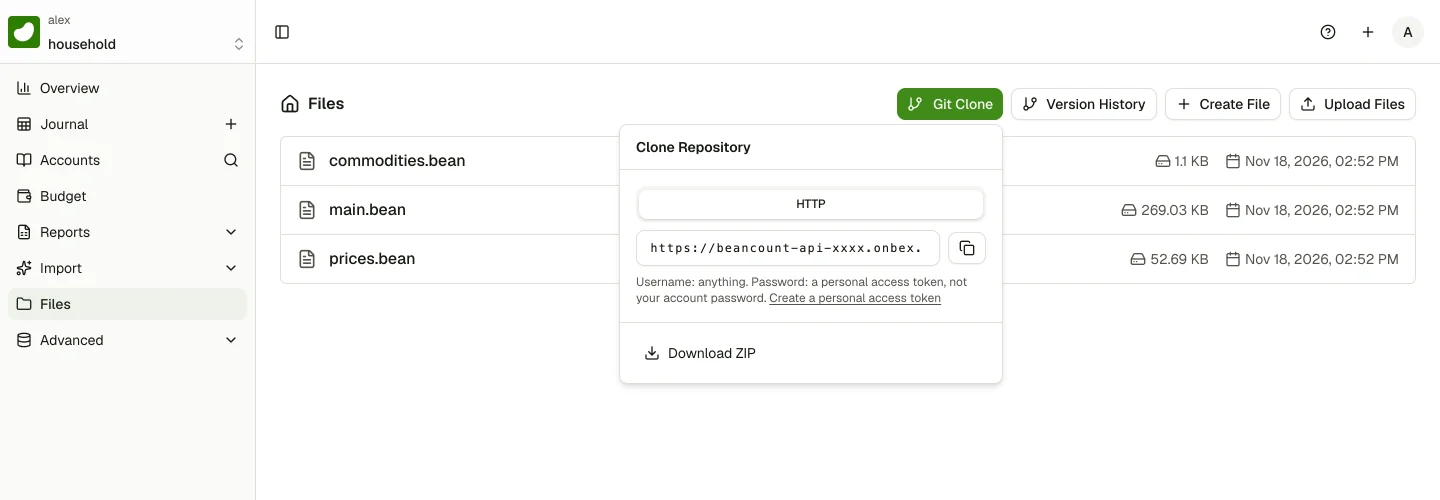
Jedes Ledger ist ein Git-Repository unter https://<deine API-Adresse>/git/<owner>/<ledger>.git (die exakte URL kannst du dem Menü Git Clone des Ledgers entnehmen). Da bex kein SSH routet, läuft Git über HTTPS – und bea übernimmt die Zugangsdaten für dich:
bea cloud login            # einmalig, falls noch nicht geschehen
bea cloud git setup        # konfiguriert Git, um sich mit deiner bea-Session zu authentifizieren
git clone https://<deine API-Adresse>/git/<owner>/<ledger>.git
Von dort an funktionieren git clone, git pull und git push auf diesem Host ohne Nachfrage, und bea cloud logout löscht auch die Git-Zugangsdaten. (Hinweis: bea cloud ledger clone klont nicht direkt über HTTPS; auf Servern ohne SSH gibt es diese Befehle für dich aus.)
Git ohne bea nutzen (CI-Runner & Skripte)
Wenn du bea lieber nicht auf einem Rechner oder CI-Runner installieren möchtest, authentifiziere dich mit einem Personal Access Token – ganz wie bei GitHub:
-
Erstelle einen Token. Gehe zu Einstellungen → Personal Access Tokens → Neuer Token. Benenne ihn nach seiner Umgebung (
laptop,nightly-backup), wähleledger.readzum Klonen/Pullen und fügeledger.writehinzu, wenn gepusht werden muss. Beschränke ihn für unbeaufsichtigte Skripte auf ein einzelnes Ledger und setze ein Ablaufdatum. Kopiere denbcio_...-Token sofort – er wird nur einmal angezeigt.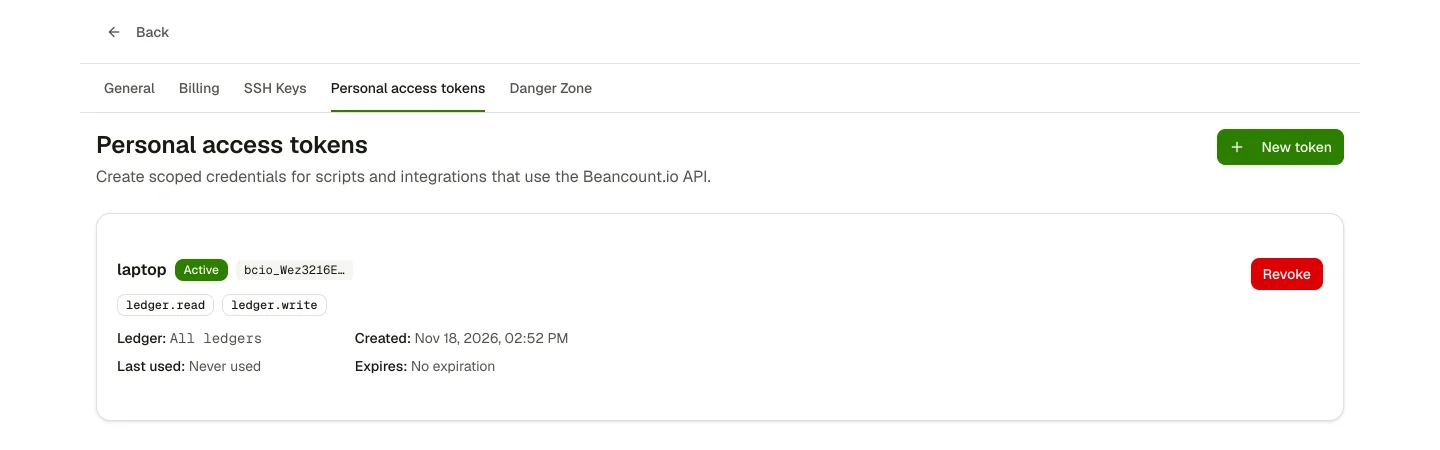
-
Klonen und zwischenspeichern. Gib beim ersten Klonen eine beliebige nicht-leere Zeichenkette als Benutzername und den Token als Passwort ein. macOS (Keychain) und Windows (Git Credential Manager) speichern ihn automatisch. Aktiviere unter Linux zuerst einen Credential Helper:
git config --global credential.helper store(Klartext in~/.git-credentials) odercredential.helper 'cache --timeout=86400'(24 Stunden im Speicher).
Für Skripte und geplante Backups halte den Token aus der Remote-URL heraus (damit er nicht in .git/config geschrieben wird) und aus deiner Shell-Historie, indem du einen einmaligen Credential Helper übergibst:
read -rs BEANCOUNT_TOKEN; export BEANCOUNT_TOKEN
helper='!f() { echo username=token; echo "password=$BEANCOUNT_TOKEN"; }; f'
git -c credential.helper= -c credential.helper="$helper" \
  clone --mirror https://<deine API-Adresse>/git/<owner>/<ledger>.git
Das leere -c credential.helper= verhindert, dass dein lokaler Keychain oder ~/.git-credentials den Token zwischenspeichert. Übergib beide -c-Flags an jedes weitere git fetch oder git push in deinem Skript.
Fehlerbehebung bei Zugangsdaten: Wenn Git wiederholt ein altes Passwort oder einen widerrufenen Token probiert, lösche ihn mit
printf 'protocol=https\nhost=<deine API-Adresse>\n\n' | git credential reject. Passwortbasierte Git-Authentifizierung funktioniert vorerst noch, wird aber schrittweise abgeschafft.
Bestehende Bücher migrieren? Erstelle ein neues Ledger, führe deine Dateien oder deine Git-Historie darin zusammen und pushe sie. Der Stack liest main.bean als Einstiegspunkt, also benenne deine Root-Datei entweder main.bean oder verwende sie, um deine bestehenden Dateien per include einzubinden.
Was deinen Workspace verlässt
Der Stack sendet keine Analytics oder Telemetrie an Beancount.io, und das Browser-Analytics-Skript wird vollständig aus dem Build entfernt. Die einzigen uns bekannten ausgehenden Anfragen sind:
- Passwort-Leak-Prüfungen: Die ersten 5 Zeichen des SHA-1-Hashes eines neuen Passworts werden über k-Anonymität geprüft (weder dein Passwort noch dein Konto wird offengelegt).
- Avatare: Browser-Anfragen an Gravatar unter Verwendung eines Hashes der E-Mail-Adresse des Nutzers.
- Feeds: Anfragen für die Blog- und Changelog-Feeds von Beancount.io (sendet nur eine Sprachpräferenz, keine Nutzerdaten).
- Preis-Feeds: Anfragen an beancount.io nur, wenn dein Ledger ausdrücklich eine verwaltete Preis-URL enthält.
- Deine eigenen Integrationen: Daten, die an Dienste gesendet werden, für die du dich entscheidest (LLM-Anbieter, SendGrid, S3, Plaid oder dein OIDC-Provider).
Sieh dir die vollständige Datenschutz-Tabelle an, um genaue Details dazu zu erhalten, wann jede Anfrage ausgelöst wird.
Wer die Maschinen betreibt
Deine Dienste, Festplatte und Datenbank laufen auf bexs Infrastruktur, in deinem Workspace und auf deiner Rechnung. Volle Transparenz: bex wird von Stargately, Inc. gebaut – demselben Unternehmen hinter Beancount.io – und das Hosting unterliegt bexs Datenschutzrichtlinie und Nutzungsbedingungen. Der gehostete Beancount.io-Dienst ist vollständig getrennt von deinem Stack und enthält keine seiner Secrets.
Bevorzugst du es, auf Hardware zu laufen, die du direkt kontrollierst? Unser Docker-Deployment betreibt genau denselben Stack auf jedem Server, den du besitzt.
Gut zu wissen
- Standardmäßig Einzelnutzer, OIDC für Teams oder Familie. Die Registrierung schließt nach dem ersten Konto. Um weitere hinzuzufügen, verbinde einen OpenID-Connect-Provider und liste die erlaubten Adressen in
OIDC_ALLOWED_EMAILSauf (Einrichtungsanleitung). 2FA wird von deinem Identity Provider verwaltet. - Updates nach deinem Zeitplan. Dein Stack bleibt auf der Version, die du deployt hast, bis du dich entscheidest, das Blueprint zu synchronisieren und neu zu deployen (Anleitung zum Aktualisieren).
- Unkomplizierte Backups. Ledger sind einfach Git-Repos –
git clone --mirrorsichert deine gesamte Historie. Konten, Tokens und Einstellungen liegen in einem verwalteten Postgres mit kontinuierlichen Backups und Point-in-Time-Recovery (Backup-Anleitung). - Unterstützung für die Mobile-App. Öffne im Begrüßungsbildschirm der Mobile-App die Einstellungen, richte die Server-URL auf deine Dashboard-Adresse und melde dich an.
Alle Schritte an einem Ort, einschließlich Updates, Backups, Passwort-Resets und dem Entfernen des Stacks, findest du in der Self-Hosting-Anleitung.
Auf ein Problem gestoßen? Öffne ein GitHub-Issue oder komm in den Telegram-Chat.