
Liest jedes Auszugsformat
CSV-, PDF-, OFX- und QFX-Exporte sowie Bildscans und Handyfotos – alles mit einem Importer.
Smart Import liest eine CSV-, PDF- oder OFX-Datei oder einen gescannten Kontoauszug, extrahiert jede Transaktion per KI und schlägt für jede das passende Konto vor. Sie prüfen und importieren in Sekunden – ohne manuelle Dateneingabe, ohne Formatierung.

Von Ihrer Bank exportiert, aus dem Online-Banking heruntergeladen oder mit dem Handy fotografiert – Smart Import übernimmt den Rest.
Tabellen- und Bankexporte – sofort verarbeitet.
Konto- und Kartenauszüge – von der KI gelesen.
Open-Financial-Exchange-Downloads aus dem Online-Banking.
Fotos und Scans von Papierauszügen.
Keine Importer-Skripte, keine Spaltenzuordnung, kein Copy-Paste. Einfach ablegen, prüfen, kategorisieren und importieren.
CSV, PDF, OFX/QFX oder ein Foto eines Papierauszugs – bis zu 10 MB. CSV-Dateien werden sofort im Browser verarbeitet; PDFs, OFX-Dateien und Bilder werden von der KI gelesen.
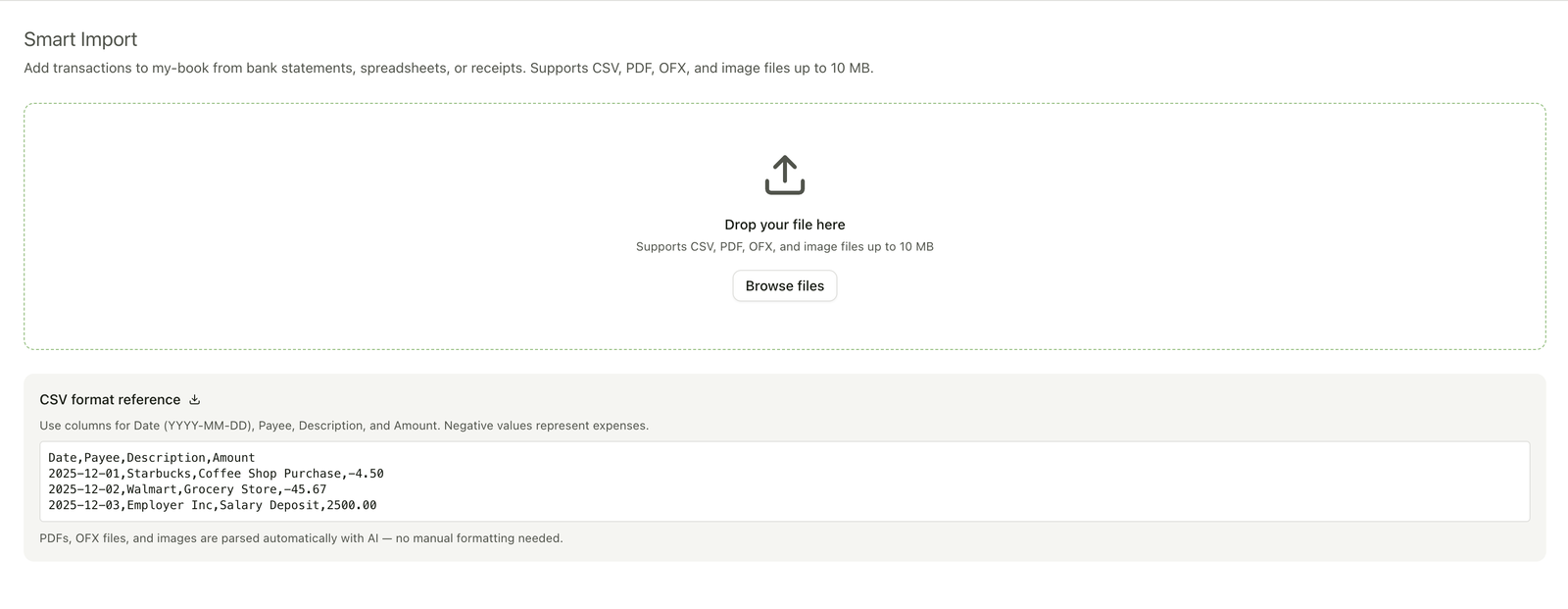
Tempo, wo es hilft, Kontrolle, wo es zählt – damit in Ihrem Hauptbuch genau das landet, was Sie gemeint haben.
CSV-, PDF-, OFX- und QFX-Exporte sowie Bildscans und Handyfotos – alles mit einem Importer.
Ein KI-Modell liest unstrukturierte PDFs und Bilder und extrahiert strukturierte Transaktionen. Kein Importer pro Bank zu konfigurieren.
Ein Klick auf AI Fill schlägt für jede Transaktion ein Zielkonto vor, aus Ihrem eigenen Kontenplan.
Vorschau anzeigen, direkt bearbeiten oder jede Zeile ablehnen. Nichts wird in Ihr Hauptbuch geschrieben, bis Sie auf Import klicken.
Jeder Import ist ein echter Git-Commit, den Sie mit Standard-Tools prüfen oder rückgängig machen können – eine vollständige Historie aller Änderungen.
Transaktionen landen als saubere Beancount-Einträge in Dateien, die Ihnen gehören. Lesen, exportieren oder jederzeit gehen.
CSV-, PDF-, OFX- und QFX-Dateien sowie Bildscans und Fotos (PNG oder JPG), bis zu 10 MB pro Datei. Legen Sie einen Bankexport, einen heruntergeladenen Auszug oder ein mit dem Handy aufgenommenes Bild ab.
Ja. CSV-Dateien werden sofort im Browser verarbeitet. PDFs, OFX-Dateien und Bilder werden von einem KI-Modell gelesen, das Datum, Empfänger, Betrag und Beschreibung jeder Transaktion extrahiert. Ein zweiter KI-Schritt schlägt dann für jede Zeile ein Zielkonto aus Ihrem eigenen Kontenplan vor.
Nein. Sie sehen jede extrahierte Transaktion in der Vorschau, bearbeiten jedes Feld direkt und entfernen unerwünschte Zeilen – und klicken dann ausdrücklich auf Import. Nichts wird geschrieben, bevor Sie es freigeben, und jeder Import landet als Git-Commit, den Sie prüfen oder rückgängig machen können.
Smart Import läuft vollständig im Browser – keine config.py zu schreiben, kein Python zu installieren und kein Importer pro Bank zu pflegen. Sie legen eine Datei ab und prüfen das Ergebnis.
Bank Sync verbindet sich über Plaid mit Ihrer Bank und ruft Transaktionen laufend automatisch ab. Smart Import ist für Dateien, die Sie bereits haben – Auszüge, Exporte und Scans – und benötigt keine Bankverbindung.
Jedes vorgeschlagene Konto ist vor dem Import bearbeitbar. Ändern Sie es mit einem Klick oder weisen Sie Konten selbst zu. Da nichts festgeschrieben wird, bevor Sie es freigeben, erreicht eine falsche Zuordnung nie Ihr Hauptbuch.
Ihr Hauptbuch liegt in Ihrem eigenen Git-Repository, und importierte Transaktionen sind Klartext-Beancount, das Sie jederzeit lesen, exportieren oder zurücksetzen können. Es gibt kein proprietäres Format und keine Bindung.
Datei ablegen, die KI übernimmt Extraktion und Kategorisierung, und Sie behalten die volle Kontrolle darüber, was in Ihrem Hauptbuch landet.