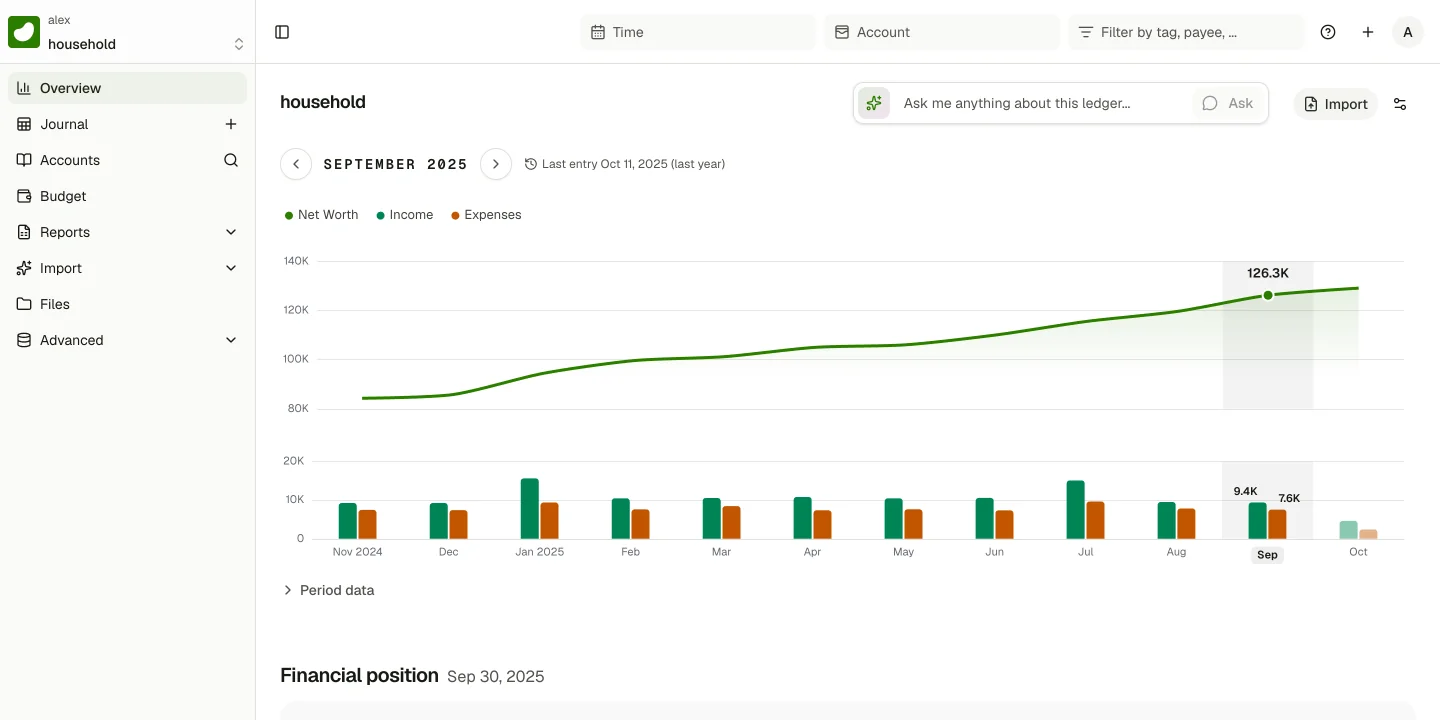
Beancount.ioの全スタック—Webアプリ、API、MCPサーバー、そしてGitベースの元帳—を、約30分で自分のbexワークスペースにデプロイできます。設定は不要、プラン制限なし、MITライセンス、そしてホスティング費用は月額約33ドルです。
Beancountは、プレーンテキストで財務を完全に所有できるようにします。ただし、その.beanファイルを取り巻くソフトウェアを所有することはより困難でした。元帳の上にWeb UI、CLI、AIエージェントのエンドポイントを用意するには、ホスト型サービスの帳簿を信頼するか、6つのサービスを手作業で接続する必要がありました。
本日から、ワンクリックで自分専用のプライベートなBeancount.ioインスタンスを立ち上げられます。
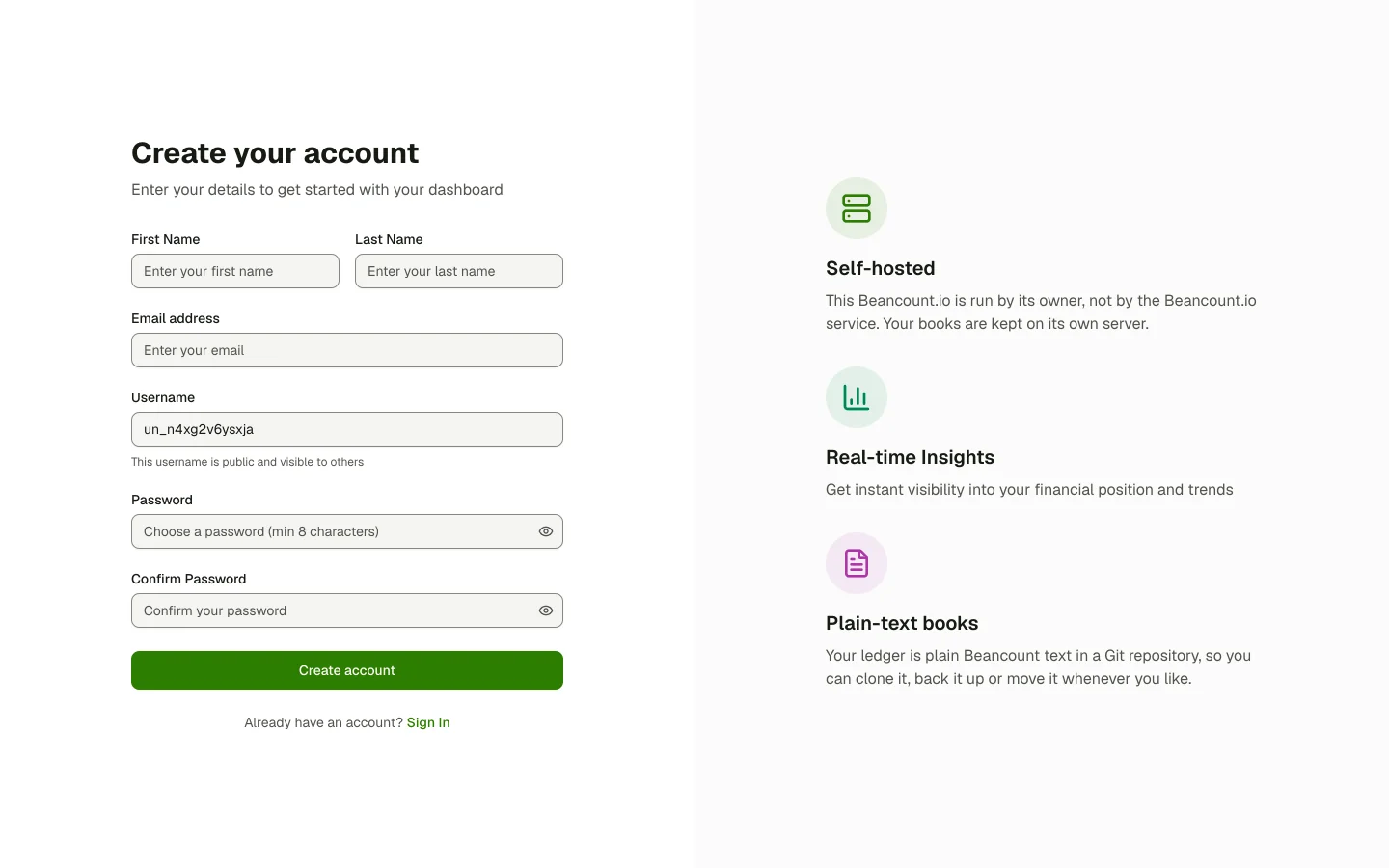
Deploy to bex.coを押し、スタックを所有するワークスペースを選択してプランを承認します。設定するものはありません—すべてのシークレットはワークスペース内で自動的に生成されます。約30分後、ダッシュボードが稼働します。アカウントを作成すると、サインアップは閉じられます。自分のIDプロバイダー経由で招待しない限り、誰も中に入ることはできません。

元帳は、ワークスペース内のディスク上の標準的なGitリポジトリとして存在します。すべてのインターフェースは厳密に自分のアドレスを指し、当社のものは指しません。Webダッシュボード、bea CLI、組み込みMCPサーバー経由のコーディングエージェント、または素のgit(beaが認証を代行します)です。元帳、ディレクティブ、AI利用にプラン制限はなく、スタックはBeancount.ioに一切の分析データを送信しません。
オプションの連携は必要になるまでオフのままです。レシートスキャン、分類、アシスタント用に自分のモデルキーを持ち込む、レシートアップロード用のS3バケット、パスワードリセット用のメールキーなどです。追加するまで、各機能は必要な設定を示すだけで、それ以外はすべて最初から動作します。
得られるものとコスト
このデプロイでは、bexワークスペースに直接請求される6つのサービスがプロビジョニングされます(価格は2026-11-18時点のbexプランプレビューによる)。
| サービス | 役割 | 月額費用(USD) |
|---|---|---|
| ダッシュボード | Webアプリと、使用する唯一の公開アドレス | $4.90 |
| API | GraphQL、REST、MCPサーバー、Gitプロキシ | $4.90 |
| 元帳サービス | 帳簿の検証とクエリ(プライベート、公開アドレスなし) | $4.90 |
| Gitea | 各元帳を10 GBディスク上のGitリポジトリとして保存(プライベート) | $6.65 |
| Postgres | アカウント、トークン、設定 | $4.41 |
| Key Value | サインインセッションとキャッシュ | $7.21 |
| 合計 | $32.97 |
接続する外部モデルプロバイダー、メールサービス、S3バケットは、それらのプロバイダーによって別途請求されます。
削除する前に: リソースを削除すると、請求は即座に止まり、同時にデータも削除されます。 必ず先にGit元帳をクローンしてください。
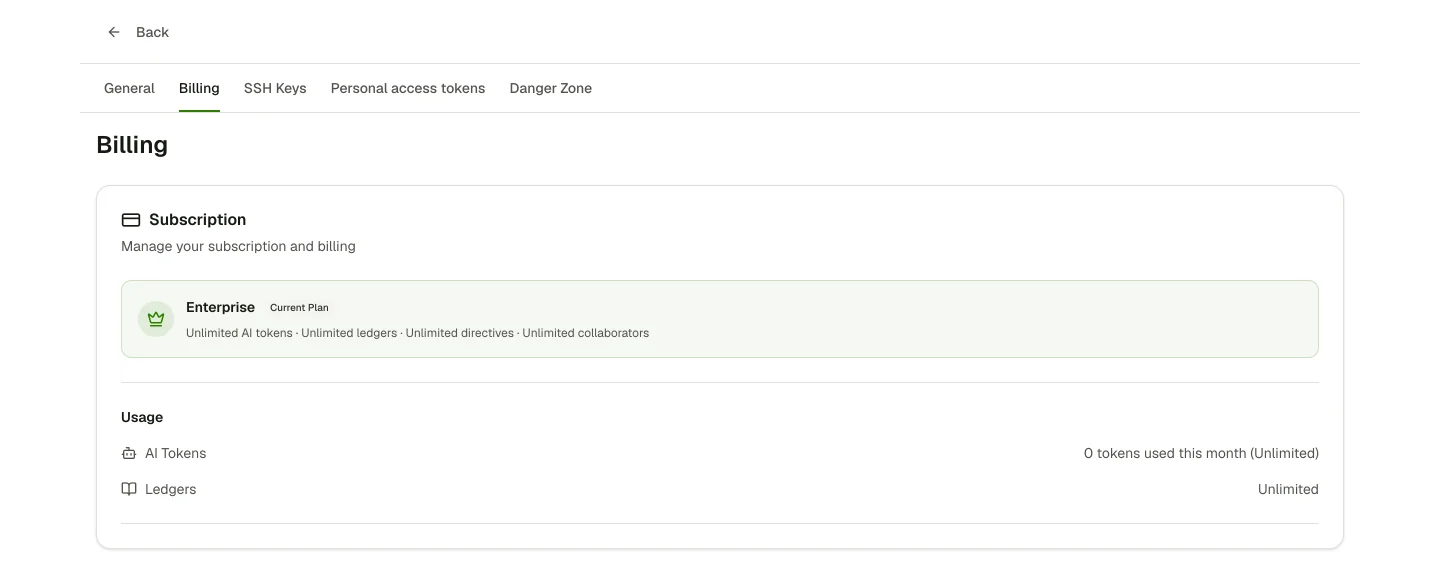
セルフホストスタックのすべてのアカウントは、自動的に最上位プランになります—人為的な上限はありません。
ワンクリックから最初の元帳まで
- スタックを起動する。 Deploy to bex.co(上記、またはREADME)をクリックし、ワークスペースを選び、プランを確認して適用します。承認するまで何もプロビジョニングされません。
- 初回ビルドを待つ。 初回ビルドは当社の実行では27〜30分かかります(bexのビルドキューが混雑している場合はより長くなります)。サービスがロールアウト失敗を示した場合は、bexダッシュボードから再デプロイをトリガーしてください。
- インスタンスを確保する。 ダッシュボードのURLを開き、すぐにサインアップします—メール認証のステップはありません。
- 元帳を作成する。 スターターテンプレートから新規に始めるか、サンプル元帳を読み込んで試してみてください。
セキュリティ上の注意: 最初のアカウントが作成されるまでは、URLを発見した誰でもそれを確保できます。他の人に先を越された場合は、スタックの管理トークンを使ってそのアカウントを削除し、サインアップを再度開けます。
ツールを自分のアドレスに向ける
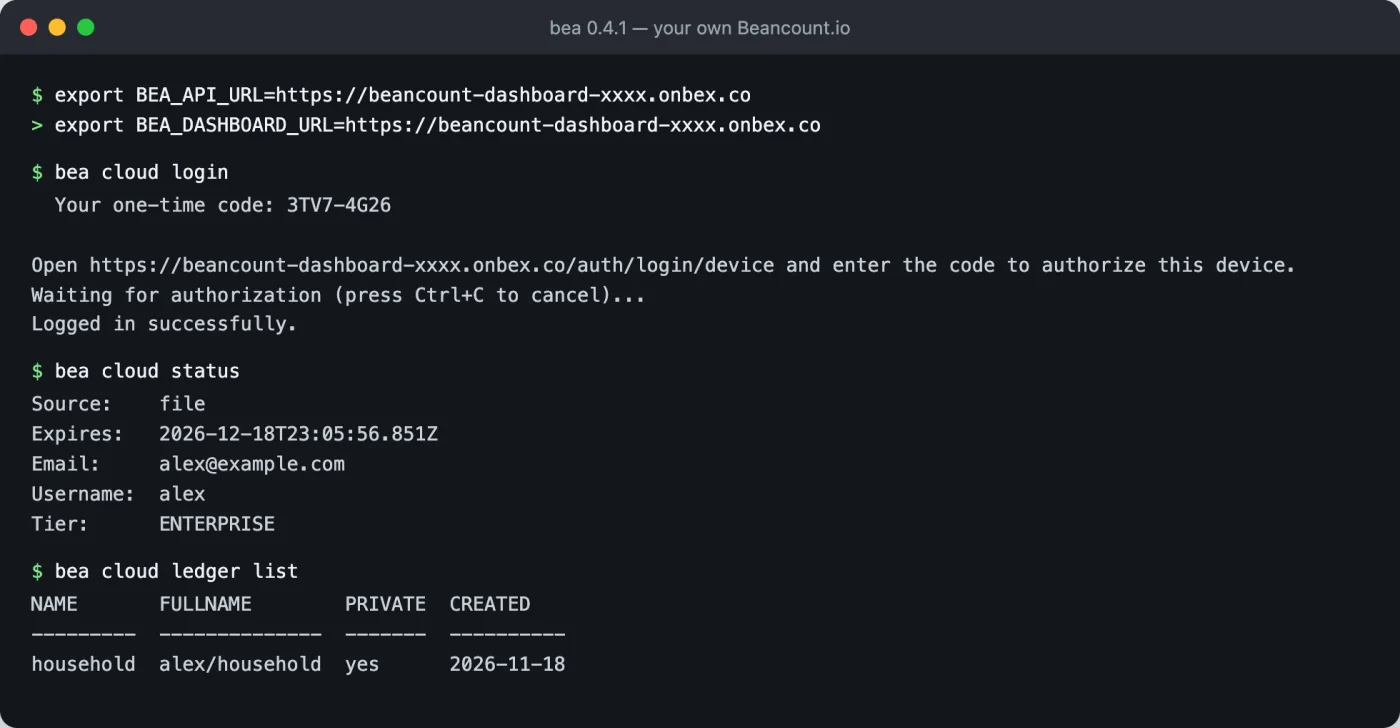
bea CLI
uv tool install beancount-io または brew install bex-co/tap/bea で bea をインストールまたは更新し、ダッシュボードを指定します。
export BEA_API_URL=https://<your dashboard address>
export BEA_DASHBOARD_URL=https://<your dashboard address>
bea cloud login            # ブラウザ経由でサインインします
bea cloud ledger list
どちらの環境変数も同じダッシュボードURLを使い、そのURLがAPIトラフィックをプロキシします。
コーディングエージェント(MCP)
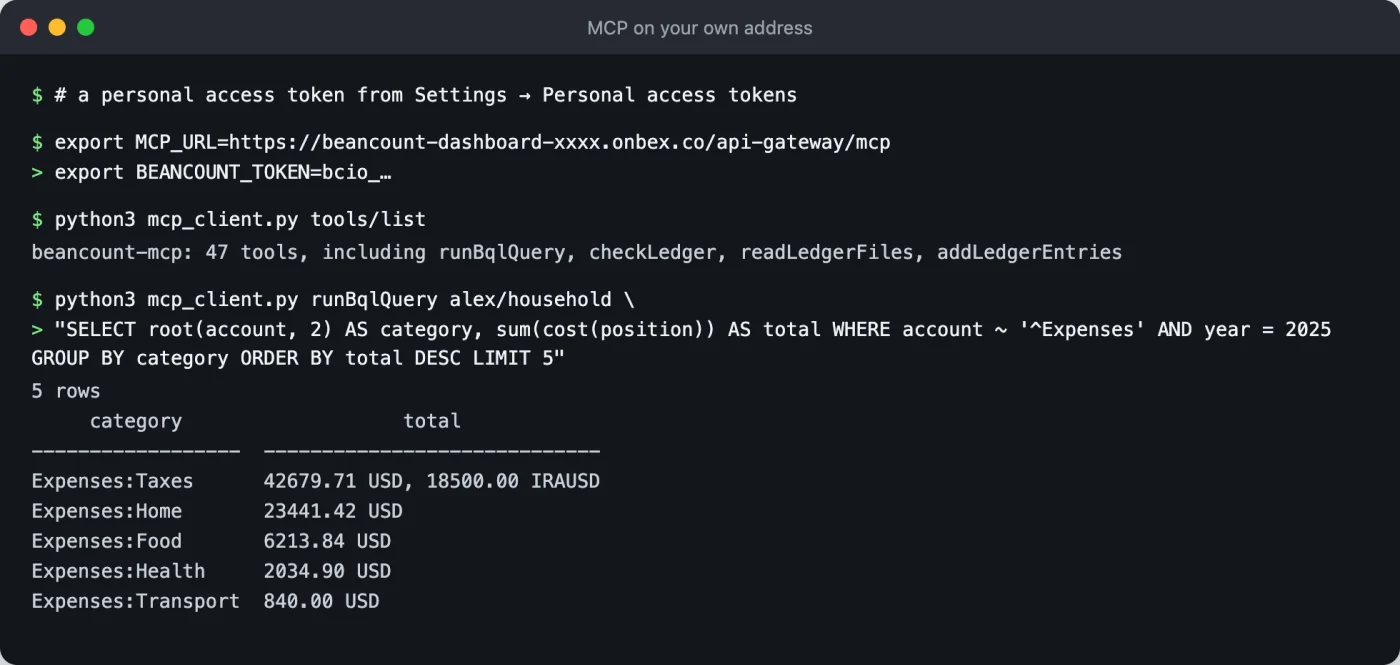
Claude CodeまたはMCP互換の任意のクライアントを、自分のデプロイに直接接続します。
claude mcp add --transport http beancount \
  https://<your dashboard address>/api-gateway/mcp
Claude Codeで/mcp経由でサインインします—OAuth同意画面は自分のインスタンスから提供されます。代わりにヘッダーで認証するクライアントの場合は、Settings → Personal access tokensでトークンを生成し、Authorization: Bearer <token>として渡します。当社のテストスタックでは、MCPクライアントが即座に47のツールを公開し、元帳に対して直接BQLクエリを実行しました。
素のGit
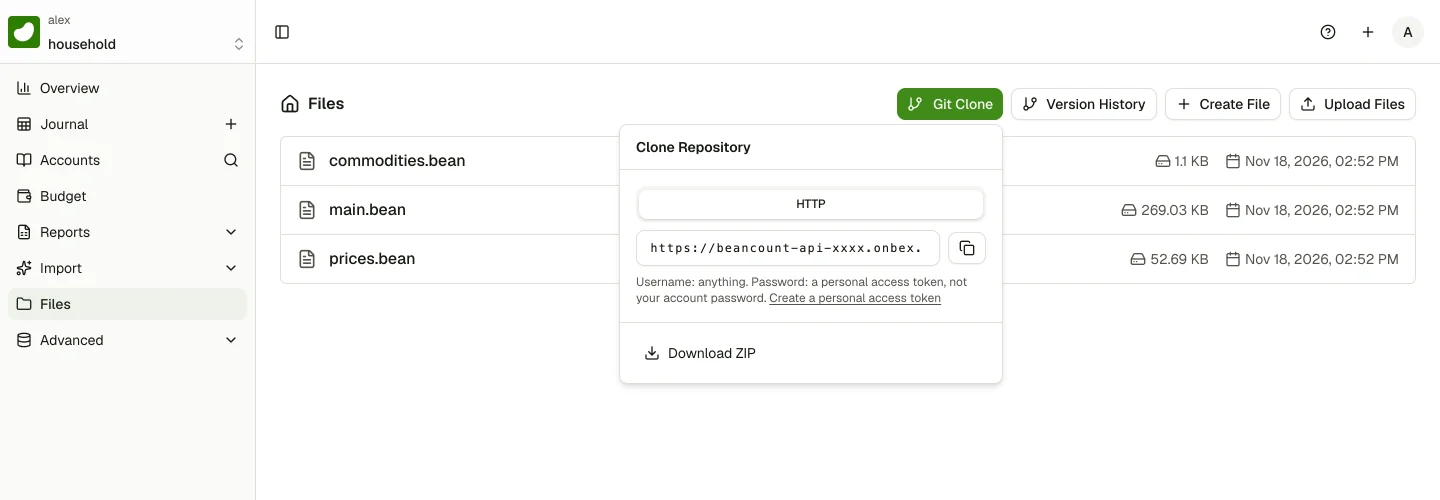
各元帳はhttps://<your API address>/git/<owner>/<ledger>.gitにあるGitリポジトリです(正確なURLは元帳のGit Cloneメニューからコピーできます)。bexはSSHをルーティングしないため、GitはHTTPS経由で動作し、beaが認証情報を処理します。
bea cloud login            # まだの場合、一度だけ実行します
bea cloud git setup        # beaセッションで認証するようGitを設定します
git clone https://<your API address>/git/<owner>/<ledger>.gitこれ以降、そのホスト上でプロンプトなしにgit clone、git pull、git pushが動作し、bea cloud logoutはGitの認証情報もクリアします。(注:bea cloud ledger cloneはHTTPSで直接クローンしません。SSHのないサーバーでは、これらのコマンドを表示します。)
beaを使わずにGitを使う(CIランナーとスクリプト)
マシンやCIランナーにbeaをインストールしたくない場合は、GitHubと同じように個人アクセストークンで認証します。
-
トークンを作成する。 Settings → Personal access tokens → New tokenに移動します。環境に応じた名前(
laptop、nightly-backup)を付け、クローン/プルのためにledger.readを選択し、プッシュが必要ならledger.writeを追加します。無人スクリプトの場合は、単一元帳にスコープを絞り、有効期限を設定します。bcio_...トークンをすぐにコピーしてください—一度しか表示されません。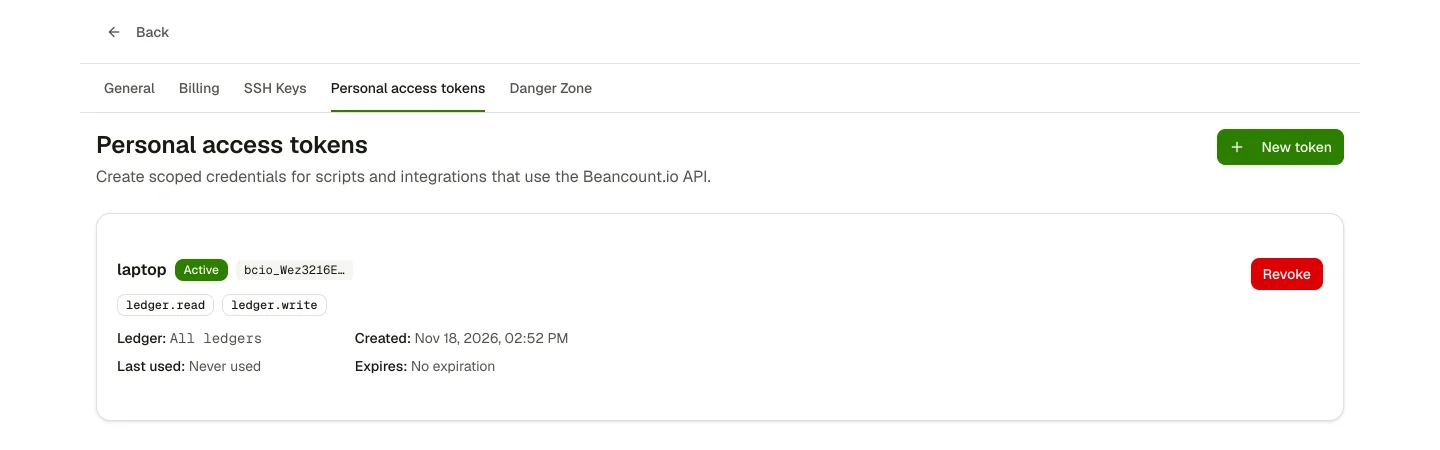
-
クローンしてキャッシュする。 最初のクローンでは、ユーザー名として任意の空でない文字列を入力し、パスワードとしてトークンを貼り付けます。macOS(Keychain)とWindows(Git Credential Manager)は自動的に保存します。Linuxでは、まず認証情報ヘルパーを有効にします:
git config --global credential.helper store(~/.git-credentialsにプレーンテキストで保存)またはcredential.helper 'cache --timeout=86400'(24時間メモリに保持)。
スクリプトやスケジュールされたバックアップでは、トークンをリモートURLに入れず(.git/configに書き込まれないように)、ワンオフの認証情報ヘルパーを渡すことでシェル履歴にも残さないようにします。
read -rs BEANCOUNT_TOKEN; export BEANCOUNT_TOKEN
helper='!f() { echo username=token; echo "password=$BEANCOUNT_TOKEN"; }; f'
git -c credential.helper= -c credential.helper="$helper" \
clone --mirror https://<your API address>/git/<owner>/<ledger>.git空の-c credential.helper=は、ローカルのKeychainや~/.git-credentialsがトークンをキャッシュするのを防ぎます。スクリプト内の後続のgit fetchやgit pushにも両方の-cフラグを渡してください。
認証情報のトラブルシューティング: Gitが古いパスワードや失効したトークンを再試行し続ける場合は、
printf 'protocol=https\nhost=<your API address>\n\n' | git credential rejectでクリアします。パスワードベースのGit認証は今のところ引き続き機能しますが、段階的に廃止される予定です。
既存の帳簿を移行する場合 新しい元帳を作成し、ファイルやGit履歴をマージしてプッシュします。スタックはmain.beanをエントリポイントとして読み込むため、ルートファイルをmain.beanという名前にするか、それを使って既存のファイルをincludeしてください。
ワークスペースから出るもの
スタックはBeancount.ioに一切の分析データやテレメトリを送信せず、ブラウザの分析スクリプトはビルドから完全に除去されています。当社が把握している唯一の外向きリクエストは次のとおりです。
- パスワード漏洩チェック: 新しいパスワードのSHA-1ハッシュの最初の5文字が、k-匿名性を介してチェックされます(パスワードもアカウントも露出しません)。
- アバター: ユーザーのメールアドレスのハッシュを使ったGravatarへのブラウザリクエスト。
- フィード: Beancount.ioのブログと変更履歴フィードへのリクエスト(言語設定のみを送信し、ユーザーデータは送信しません)。
- 価格フィード: 元帳が管理された価格URLを明示的に含む場合にのみ、beancount.ioへのリクエスト。
- 自分の連携: オプトインしたサービスに送信されるデータ(LLMプロバイダー、SendGrid、S3、Plaid、またはOIDCプロバイダー)。
各リクエストがいつ発生するかの正確な詳細については、プライバシー表全体を参照してください。
マシンを運用するのは誰か
自分のサービス、ディスク、データベースは、自分のワークスペース内で、自分の請求で、bexのインフラ上で動作します。完全な透明性のために:bexはStargately, Inc.によって構築されており、これはBeancount.ioを手がけるのと同じ会社です。ホスティングはbexのプライバシーポリシーと利用規約に準拠します。ホスト型のBeancount.ioサービスは自分のスタックとは完全に別であり、そのシークレットを一切保持しません。
直接管理するハードウェアで運用したい場合は、当社のDockerデプロイが、所有する任意のサーバー上でまったく同じスタックを実行します。
知っておくとよいこと
- デフォルトではシングルユーザー、チームや家族にはOIDC。 最初のアカウントが作成されるとサインアップは閉じられます。他の人を追加するには、OpenID Connectプロバイダーを接続し、
OIDC_ALLOWED_EMAILSに許可するアドレスをリストします(セットアップガイド)。2FAはIDプロバイダーによって処理されます。 - 更新は自分のスケジュールで。 スタックは、Blueprintを同期して再デプロイすることを選ぶまで、デプロイしたバージョンに固定されたままです(更新方法)。
- わかりやすいバックアップ。 元帳はただのGitリポジトリです—
git clone --mirrorで履歴全体をバックアップできます。アカウント、トークン、設定は、継続的バックアップとポイントインタイムリカバリを備えた管理対象のPostgresに保存されます(バックアップガイド)。 - モバイルアプリのサポート。 モバイルアプリのようこそ画面で設定を開き、サーバーURLをダッシュボードのアドレスに向けてサインインします。
更新、バックアップ、パスワードリセット、スタックの削除など、すべてのステップを一か所にまとめたセルフホスティングガイドを参照してください。
問題に遭遇しましたか? GitHub issueを開くか、Telegramチャットに参加してください。