
Modelli pronti all'uso per Conti Economici, Bilanci e Rendiconti Finanziari
Introduzione
Ogni freelancer, titolare di piccola impresa o appassionato di finanza ha bisogno di una visione chiara delle proprie finanze. I report finanziari fondamentali come il Conto Economico, il Bilancio e il Rendiconto Finanziario offrono questa chiarezza – sono gli stessi report utilizzati dalle grandi aziende per valutare le performance e la salute finanziaria. La buona notizia è che con Beancount (lo strumento open-source di contabilità in testo semplice), puoi generare facilmente questi rendiconti professionali. In questo articolo, presentiamo modelli compatibili con Beancount pronti all'uso per tutti e tre i report, spieghiamo perché sono importanti e mostriamo come utilizzarli. Alla fine, sarai in grado di produrre i tuoi riepiloghi di profitti/perdite, istantanee del patrimonio netto e analisi dei flussi di cassa senza uscire dal tuo registro in testo semplice.
Perché i Report Finanziari sono Importanti
Comprendere i tuoi numeri è fondamentale per prendere decisioni informate e far crescere un'attività sana. Documenti finanziari corretti ti danno una visione olistica delle tue finanze e possono anche aiutarti a migliorare la redditività. Ti tengono aggiornato sui flussi di cassa, rivelano la solidità finanziaria della tua azienda e rendono più semplici attività come la richiesta di prestiti o la preparazione delle tasse. In breve, questi report trasformano i dati grezzi delle transazioni in intuizioni. Per esempio, vedere un Conto Economico del trimestre scorso ti può dire se i tuoi progetti da freelance sono realmente redditizi dopo le spese. Un Bilancio mostra se i tuoi attivi (ciò che possiedi) superano le passività (ciò che devi), indicando il tuo patrimonio netto. E un Rendiconto Finanziario può evidenziare se hai abbastanza liquidità in entrata per coprire i tuoi obblighi. Esaminandoli regolarmente, puoi individuare problemi precocemente (come costi in aumento o riserve di cassa in esaurimento) e fare aggiustamenti strategici. Nel contesto di Beancount, reportistica robusta è importante quanto in qualsiasi sistema di contabilità – dopotutto, i numeri contano solo se li sai interpretare. I nostri modelli ti aiuteranno a fare proprio questo in modo semplice e open-source.
Panoramica dei Tre Report Fondamentali
Ricordiamo brevemente cosa comporta ciascuno dei tre principali rendiconti finanziari e perché ciascuno è importante:
Esplora il libro mastro live →
-
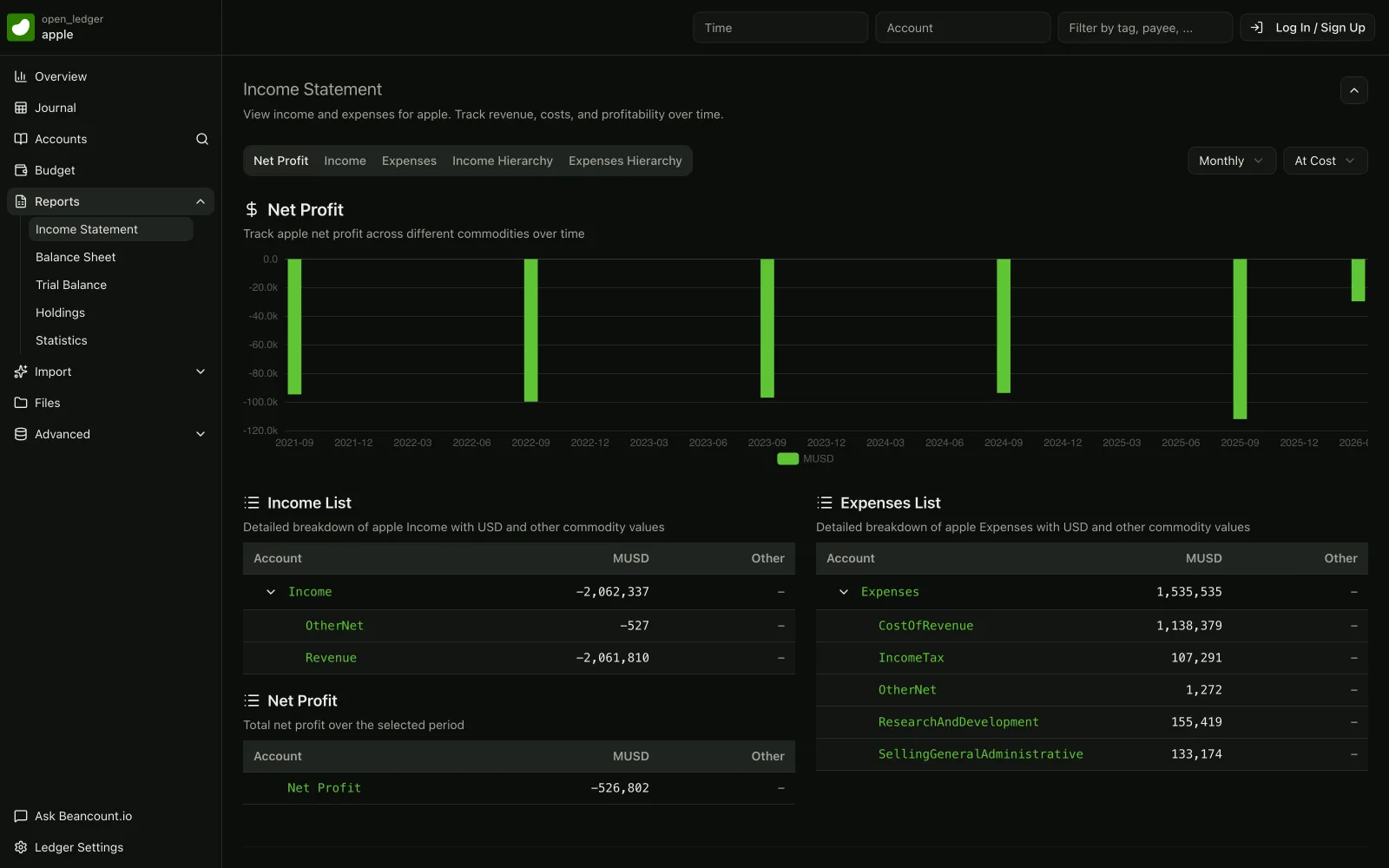
Conto Economico (Profitto & Perdita) – Sintetizza i tuoi ricavi e spese in un periodo (es. mese, trimestre, anno) per determinare il profitto o la perdita netta. In altre parole, risponde a “L’attività ha guadagnato denaro durante questo periodo?” mostrando il totale dei ricavi meno le spese totali. I conti economici rivelano la tua redditività nel tempo – un picco nei ricavi o un aumento nelle spese saranno chiaramente riflessi qui.
-
Stato Patrimoniale (Situazione Patrimoniale) – Fornisce un’istantanea della tua posizione finanziaria in un momento specifico, elencando ciò che possiedi (attività) rispetto a ciò che devi (passività), con la differenza rappresentata dal patrimonio netto. Segue l’equazione fondamentale Attività = Passività + Patrimonio Netto. Uno stato patrimoniale mostra essenzialmente il tuo patrimonio netto in un dato momento – ad esempio, quanto contante e attrezzature possiedi, bilanciati contro debiti o obbligazioni, con il patrimonio netto che rappresenta la tua quota o utili non distribuiti nell’azienda.
-
Rendiconto Finanziario – Tiene traccia dei movimenti di denaro contante entranti e uscenti dalla tua attività in un periodo. Classifica i flussi di cassa in attività operative (attività quotidiane), attività di investimento (acquisto di attrezzature o investimenti) e attività di finanziamento (prestiti, conferimenti del titolare). Questo rapporto mostra da dove è arrivato il denaro e come è stato speso, rivelando se c’è abbastanza liquidità in entrata per sostenere le operazioni. Per le piccole imprese, il flusso di cassa è fondamentale – molte attività redditizie falliscono a causa di una cattiva gestione del flusso di cassa, quindi comprendere questo rendiconto è cruciale. (Infatti, gli studi dimostrano che una gestione finanziaria povera del flusso di cassa è una delle principali cause di fallimento delle piccole imprese.)
Insieme, questi tre rendiconti offrono una vista complessiva della salute finanziaria. Gli stati patrimoniali mostrano in un colpo d’occhio cosa possiedi e cosa devi, i conti economici mostrano la tua redditività e i rendiconti finanziari monitorano la liquidità mostrando il denaro entrante e uscente. Successivamente, introdurremo modelli per ciascuno di questi rapporti, personalizzati per gli utenti di Beancount.
Modelli Scaricabili Compatibili con Beancount
Per renderti la vita più facile, abbiamo preparato modelli pronti all’uso per ciascuno dei tre rapporti principali. Questi modelli sono frammenti completi del registro Beancount riportati di seguito che puoi copiare e personalizzare. Non c’è nulla da scaricare. Ogni modello fornisce un piano dei conti strutturato (e nel caso del cash flow, alcune indicazioni per le query) in modo che, con una configurazione minima, tu possa iniziare a generare il rispettivo rapporto. Di seguito una panoramica di ciascun modello e cosa include:
-
Modello del Conto Economico (Conti Profitti e Perdite) – Questo modello definisce una gerarchia di base di conti di ricavi e spese per catturare i tuoi guadagni e le tue uscite. Include esempi di conti ricavo (es.
Income:Sales,Income:Freelance,Income:Interest) e conti spesa (es.Expenses:Rent,Expenses:OfficeSupplies,Expenses:Utilities). Utilizzando i nomi standard dei conti di primo livello “Income” e “Expenses” (Beancount richiede che i conti inizino con una delle cinque categorie: Assets, Liabilities, Equity, Income o Expenses), tutte le transazioni registrate in questi conti confluiranno in un corretto calcolo del profitto e perdita. Puoi rinominare o aggiungere sottoconti secondo necessità – l’importante è che tutti i tuoi conti ricavo si trovino sottoIncome:e tutti i costi sottoExpenses:. Con questa struttura, Beancount (o Fava) può generare automaticamente un Conto Economico per qualsiasi periodo, mostrando il totale dei ricavi, il totale delle spese e l’utile netto. Frammento d’esempio:2025-01-01 open Income:Sales USD 2025-01-01 open Income:Freelance USD 2025-01-01 open Expenses:Rent USD 2025-01-01 open Expenses:Utilities USD(Questo frammento apre alcuni conti comuni di ricavi e spese; dovresti sostituire “USD” con la tua valuta e adattare i nomi dei conti al tuo business.)
-
Modello di Bilancio (Attività, Passività, Patrimonio Netto) – Il modello di bilancio crea conti per ciò che possiedi e devi. Include tipici conti patrimoniali (ad es.
Assets:Cash:Checking,Assets:AccountsReceivable,Assets:Equipment), conti di passività (ad es.Liabilities:CreditCard,Liabilities:Loans) e conti di patrimonio netto (ad es.Equity:OwnerCapital,Equity:RetainedEarnings). Tutti i nomi dei conti iniziano sotto Attività, Passività o Patrimonio Netto in modo che Beancount conosca il loro tipo. Con questo piano dei conti configurato, puoi registrare le transazioni (come l'acquisto di attrezzature o la presa di un prestito) e in qualsiasi momento generare un Bilancio che separa chiaramente attività vs. passività vs. patrimonio netto. Il modello fornisce inoltre un contoEquity:Opening-Balancesper inizializzare i saldi iniziali e un contoEquity:RetainedEarnings(o Patrimonio del Proprietario) per accumulare i profitti netti nel tempo. Notoriamente, Beancount può calcolare gli utili trattenuti (reddito netto) in tempo reale senza richiedere una transazione manuale di "chiusura contabile" per ogni periodo. Ciò significa che anche se non trasferisci esplicitamente il reddito netto al patrimonio netto a fine anno, il rapporto di Bilancio risulterà comunque in equilibrio – il software tiene implicitamente conto dei saldi di ricavi e costi nel patrimonio netto durante la generazione del rapporto. Questo rende facile ottenere un Bilancio in qualsiasi data senza aggiustamenti particolari. Esempio di frammento:2025-01-01 open Assets:Cash:Checking USD 2025-01-01 open Assets:Equipment USD 2025-01-01 open Liabilities:CreditCard USD 2025-01-01 open Equity:OwnerCapital USD 2025-01-01 open Equity:RetainedEarnings USDPersonalizzerai questi conti in base alla tua situazione (per esempio, aggiungendo
Assets:Inventoryse hai prodotti, o suddividendoOwnerCapitalin azioni ordinarie, ecc. per una società). Dopo aver inserito i tuoi saldi e le transazioni, potrai produrre un classico Bilancio che mostra i totali per Attività, Passività e Patrimonio Netto. -
Modello di Rendiconto Finanziario (Categorie dei Flussi di Cassa) – Generare un rendiconto finanziario richiede sapere quali transazioni rientrano nelle attività operative, di investimento o di finanziamento. Il nostro modello di flussi di cassa fornisce indicazioni per categorizzare i movimenti di cassa di conseguenza. Piuttosto che un semplice elenco di conti, questo modello include suggerimenti per strutturare i tuoi conti e usare le capacità di interrogazione di Beancount per ricavare i flussi di cassa:
-
Si assume che definiate conti di cassa e contanti equivalenti in modo chiaro (ad esempio tutti i vostri conti bancari e la cassa piccola sotto
Assets:Cash). -
Vengono forniti tag di esempio (come
#operating,#investing,#financing) da allegare alla riga della transazione quando la categoria non è ovvia solo dagli account. Mettete ogni tag sulla prima riga della transazione, accanto alla narrazione. Per esempio, l'acquisto di nuovo equipaggiamento potrebbe essere taggato#investing, mentre i contributi del proprietario o i proventi di un prestito potrebbero essere taggati#financing. -
Con queste convenzioni, eseguite una query Beancount Query Language (BQL) per categoria. Ogni query totalizza le gambe
Assets:Cashdelle transazioni che portano quel tag. Le registrazioni contabili portanoposition, nonamount, e i tag formano un insieme che non può essere raggruppato, quindi una query per ogni tag sostituisce qualsiasi singola query raggruppata. Beancount non produce un rendiconto finanziario categorizzato formale pronto all'uso, ma strutturando gli account e impiegando i tag, potete emularlo. Le tre query seguenti sono state eseguite su Beancount 3.2.3 con beanquery 0.2.0:SELECT sum(position) AS cash_flow FROM year = 2025 AND 'operating' IN tags WHERE account ~ "^Assets:Cash" SELECT sum(position) AS cash_flow FROM year = 2025 AND 'investing' IN tags WHERE account ~ "^Assets:Cash" SELECT sum(position) AS cash_flow FROM year = 2025 AND 'financing' IN tags WHERE account ~ "^Assets:Cash"Ogni query restituisce una riga: il movimento netto di cassa per quella categoria nel 2025. I tre totali sommano alla variazione del periodo nei vostri conti di cassa. Attenzione al confine di data:
FROMseleziona prima l'intera transazione, quindi una transazione di saldo iniziale datata all'interno del periodo viene conteggiata. Datare i saldi iniziali prima del periodo di rendiconto per escluderli dai flussi.
Nei registri ospitati da Beancount.io, il report del cash-flow classifica da sé i conti invece di leggere questi tag. Segue le stesse impostazioni predefinite (Cash-Flow Roles): Income e Expenses sono operativi, Assets non in contanti sono investimenti, e Liabilities e Equity sono finanziamenti, con i metadati cash-flow-role che sovrascrivono in entrambi i sensi. Usate i tag sopra con bea query o la pagina Query di Fava. Usate i metadati per il report ospitato.
Nei casi più semplici (ad es. una pratica da freelance senza investimenti complessi), potresti non aver nemmeno bisogno di tag – puoi dedurre che il denaro contante versato in Assets:Equipment è un deflusso di investimento, un aumento in Liabilities:Loan è un afflusso di finanziamento, ecc. La nostra documentazione del modello spiega come adattarlo alle tue esigenze. La chiave è che tutte le transazioni in contanti passano attraverso conti di cassa identificabili, quindi la variazione netta in quei conti tra due date rappresenta il tuo flusso di cassa totale, che poi suddividi in categorie. Sebbene questo approccio richieda un po' più di configurazione, ti offre una vera esperienza di rendiconto finanziario utilizzando i dati di Beancount. (Nota: La maggior parte degli utenti di Beancount trova che il bilancio e il conto economico insieme rispondano già a molte domande relative al flusso di cassa. Ma se hai bisogno della ripartizione formale, questo modello ti porta lì.)
Ogni modello sopra è uno snippet completo: copialo nel tuo ledger così com'è, poi personalizzalo. Puoi usarli come punti di partenza – sentiti libero di personalizzare i nomi dei conti o aggiungere/rimuovere conti per adattarli alle tue finanze personali o aziendali. L'obiettivo è avere una solida struttura del piano dei conti in modo che la reportistica diventi per lo più automatica.
Come Usare Questi Modelli con Beancount
Usare i modelli è semplice, anche se hai già un ledger Beancount. Ecco alcuni semplici passaggi da seguire:
-
Copia i Modelli – Copia gli snippet
openper il Conto Economico, lo Stato Patrimoniale e le sezioni del Flusso di Cassa sopra nel tuo ledger di lavoro o in un file separato che includi. Non ci sono file separati da scaricare: gli snippet in questa pagina sono i modelli completi. -
Incorpora nel Tuo Ledger – Hai un paio di opzioni:
- Se stai iniziando un nuovo libro mastro: Puoi semplicemente iniziare con il contenuto del modello. Copia i conti dai modelli nel tuo file principale
.beancount. Assicurati di avere una direttivaopenper ogni conto (come negli esempi precedenti) con una data di inizio e una valuta appropriate. Questo stabilisce il tuo piano dei conti. - Se hai un libro mastro esistente: Confronta i conti del modello con i tuoi conti correnti. Potresti già avere conti simili (ad esempio, potresti già usare
Income:SalesoAssets:Bank:Checking). In tal caso, non è necessario duplicarli – assicurati solo che i tuoi conti seguano la classificazione standard (Attività/Passività/Patrimonio Netto/Reddito/Spese). Se il modello contiene conti che ancora non tracci (ad esempioEquity:RetainedEarnings), puoi aggiungere unopenper esso se vuoi iniziare a usarlo. Puoi anche integrare eventuali tag o convenzioni utili (specialmente per il flusso di cassa) nel tuo processo di registrazione delle transazioni. - Uso degli include: Beancount permette di includere un file da un altro. Se vuoi mantenere separate le definizioni dei tuoi conti, potresti mettere tutte le direttive
opendai modelli in un file comechart_of_accounts.beancounte poi aggiungere una riga nel tuo file principale:include "chart_of_accounts.beancount". In questo modo, mantieni una chiara separazione dello schema dei conti e delle tue transazioni. La scelta è tua – i report funzioneranno purché i conti esistano e seguano una gerarchia sensata.
-
Aggiungi i tuoi dati – I modelli stessi contengono solo definizioni dei conti (e alcuni esempi di query). Per ottenere report significativi, dovrai aggiungere le tue transazioni. Quando registri entrate e spese, assicurati di usare i conti Ricavi/Spese per quelle voci. Quando registri acquisti di attività, prestiti, ecc., usa i conti di attività e passività dal modello del bilancio. Se segui la struttura del modello, tutto è già nella categoria corretta. Ad esempio, registrare
2025-08-01 * "Client Project X"con-5000.00 USDaIncome:FreelancecontroAssets:Cash:Checkingalimenta il tuo Conto Economico, e una seconda transazione con2000.00 USDaExpenses:Subcontractorregistra il suo costo. Se registri2025-08-15 * "Bought new laptop" #investingcon1500.00 USDaAssets:EquipmentcontroAssets:Cash:Checking, si rifletterà sul tuo bilancio (Ammortamento in aumento, Contanti in diminuzione) e conterà come uscita di cassa da investimento tramite il tag. -
Genera i Rapporti – Una volta che i tuoi conti e le transazioni sono a posto, puoi generare i bilanci finanziari quando vuoi:
-
Se preferisci un’interfaccia web, esegui semplicemente Fava. Per esempio:
fava my_ledger.beancount. Nell’interfaccia browser di Fava, naviga alla pagina Conto Economico per vedere un conto profitti e perdite per l’anno in corso (puoi modificare il filtro temporale per periodi diversi), oppure alla pagina Stato Patrimoniale per uno snapshot del patrimonio netto. I rapporti verranno mostrati usando i conti presenti nel tuo libro mastro (che i template configurano). Fava crea automaticamente un Conto Economico e uno Stato Patrimoniale dal tuo file Beancount – non è necessaria altra configurazione. (Se configuri il tagging dei flussi di cassa, puoi usare la pagina Query di Fava per eseguire le query sui flussi di cassa fornite nel template e vedere i risultati nel browser.) -
Se preferisci la riga di comando o file esportabili, convalida il libro mastro con
bea check, quindi usabea reportper i rendiconti con un solo comando o le righe BQL qui sotto per dettagli a livello di riga. Il vecchio comando di report di upstream è stato rimosso in Beancount 3;beaè il CLI prodotto che lo sostituisce. Usa questi comandi conbea0.2.0 o versioni successive:# Fail first when the ledger has errors; a clean ledger exits 0; errors are listed with a non-zero exit bea --file my_ledger.beancount check # One-command forms for the same statements bea --file my_ledger.beancount report income-statement --time 2025 bea --file my_ledger.beancount report balance-sheet # Income-statement numbers: one row per income and expense account bea --file my_ledger.beancount query "SELECT account, sum(position) AS total FROM year = 2025 WHERE account ~ '^Income|^Expenses' GROUP BY account ORDER BY account" # Balance-sheet numbers as of a date: one row per asset, liability, and equity account bea --file my_ledger.beancount query "SELECT account, sum(position) AS balance FROM close ON 2026-01-01 WHERE account ~ '^Assets|^Liabilities|^Equity' GROUP BY account ORDER BY account" # One cash-flow leg, as CSV for a spreadsheet bea --file my_ledger.beancount query -f csv "SELECT sum(position) AS cash_flow FROM year = 2025 AND 'operating' IN tags WHERE account ~ '^Assets:Cash'"I totali dei ricavi vengono stampati negativi e i totali delle spese positivi, seguendo la convenzione dei segni di Beancount; l’utile netto è il negativo della loro somma. I conti dello stato patrimoniale si riconciliano contro quella cifra netta per il periodo. L’output
-f csvsi apre direttamente in qualsiasi foglio di calcolo, coprendo il caso d’uso dei vecchi report scriptati (per esempio, archiviare un conto economico mensile). I template assicurano che questi rapporti, sia tramite Fava chebea query, organizzino correttamente i numeri sotto ogni intestazione.
- Personalizza se necessario – Sentiti libero di modificare i template. Aggiungi nuovi conti se hai ulteriori flussi di reddito o categorie di spesa (per esempio, magari vuoi distinguere
Expenses:MarketingdaExpenses:Travel). I template sono solo un punto di partenza – ogni attività è unica e dovresti adattare il tuo piano dei conti a ciò che ha senso per te. Il punto di forza di Beancount è che è flessibile e tu controlli la struttura, non un software unico per tutti. Ricorda solo: se aggiungi un conto di primo livello fuori da Attività/Passività/Patrimonio/Redditi/Spese, non apparirà automaticamente nei rendiconti standard (poiché queste cinque categorie definiscono la struttura dei bilanci finanziari). La maggior parte delle persone si attiene a queste cinque categorie (o ai loro equivalenti localizzati), che sono quelle usate dai nostri template.
Seguendo questi passaggi, integrerai i modelli nel tuo libro mastro Beancount e sarai pronto per produrre rendiconti finanziari raffinati su richiesta.
Suggerimenti e Strumenti per la Visualizzazione dei Rapporti
Avere i dati e i conti è metà della battaglia – presentare le informazioni in modo chiaro è l'altra metà. Ecco alcuni suggerimenti e strumenti per ottenere il massimo dalla tua nuova configurazione di rendicontazione finanziaria in Beancount:
Esplora il libro mastro live →
-
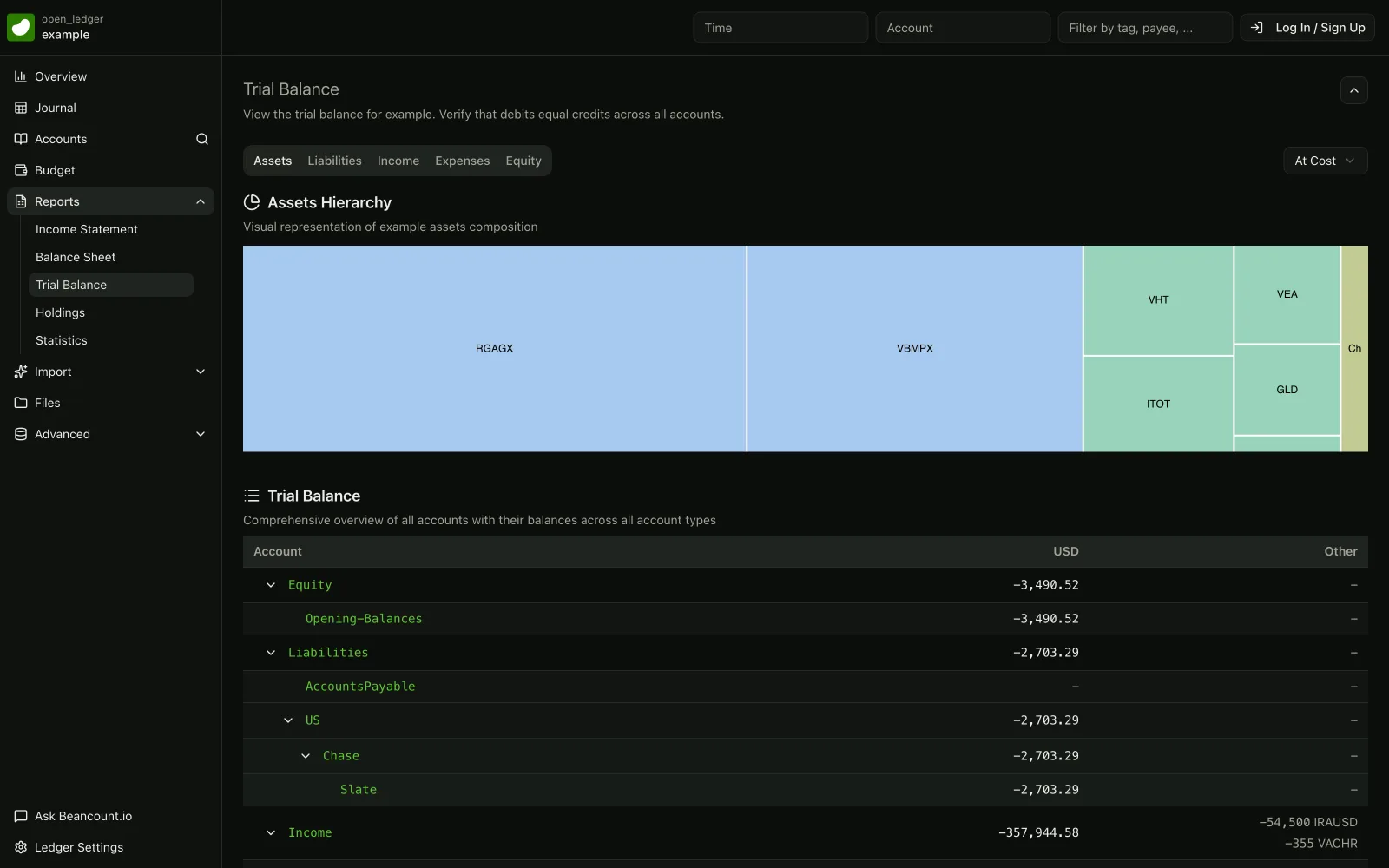
Usa Fava per Rapporti Interattivi: Come accennato, Fava è l'interfaccia web di riferimento per Beancount. Non solo mostra il Conto Economico e lo Stato Patrimoniale, ma aggiunge anche grafici e interattività. Ad esempio, Fava può mostrare il tuo Conto Economico come un grafico (come un treemap o un grafico a barre) per visualizzare come ogni categoria di spesa contribuisce alla spesa totale. Puoi cliccare su un conto specifico nel Conto Economico o nello Stato Patrimoniale per approfondire le transazioni dietro quel numero. Puoi anche regolare l'intervallo di tempo con pochi clic – visualizzare il tuo Conto Economico dall'inizio dell'anno, o l'ultimo trimestre, o qualsiasi periodo personalizzato. Lo Stato Patrimoniale può essere visualizzato a qualsiasi data tu scelga. Questo è incredibilmente utile per l'analisi: un momento stai guardando tutto l'anno, il successivo filtri solo un mese o un tag specifico di progetto, e i rapporti si aggiornano istantaneamente. Fava trasforma essenzialmente il tuo libro mastro in testo semplice in un cruscotto completo senza alcuna programmazione aggiuntiva. Supporta persino layout a colonne multiple e ha una modalità scura per il comfort. Se non l'hai ancora provato, probabilmente scoprirai che Fava diventerà uno strumento indispensabile per comprendere le tue finanze.
-
Sfrutta Filtri e Query: All'interno di Fava, approfitta della barra dei filtri. Supponiamo tu voglia vedere un Conto Economico solo per la tua parte di business Freelancing – se hai strutturato i tuoi conti in modo che quei ricavi e costi siano sotto specifici sotto-conti (o etichettati di conseguenza), puoi filtrare per quel conto o tag e Fava ti mostrerà un Conto Economico filtrato. Analogamente, potresti escludere voci straordinarie occasionali per vedere l’impatto sul tuo profitto. La capacità di segmentare e analizzare al volo significa che non serve esportare su Excel per ogni piccola analisi; molto può essere fatto direttamente in Fava. Anche la pagina Query di Fava è potente: puoi eseguire query arbitrarie Beancount (usando una sintassi simile a SQL) per generare mini-report personalizzati. Per esempio, puoi creare rapidamente una tabella delle Spese per Beneficiario, oppure come discusso, una suddivisione personalizzata del flusso di cassa per un certo periodo. Questo è ideale per utenti avanzati – essenzialmente, il tuo ledger diventa un database interrogabile per ottenere risposte.
-
Esportazione e Condivisione dei Report: Se devi condividere i tuoi bilanci con qualcuno che non usa Beancount, hai diverse opzioni. In Fava puoi andare su “Report” e semplicemente esportare in CSV o Excel qualsiasi tabella (c’è un’opzione per scaricare i risultati delle query). Puoi anche stampare in PDF dal browser per un report ben formattato (l’HTML generato da Fava è solitamente ottimizzato per la stampa). Alcuni utenti generano uno snapshot HTML dei report di Fava da inviare al loro commercialista o colleghi. Poiché i dati derivano sempre dal tuo ledger di testo, puoi rigenerare ed esportare report aggiornati in qualsiasi momento. Se preferisci la riga di comando, le linee di esportazione CSV nel blocco di comando sopra scrivono direttamente CSV, che potresti automatizzare per inviarli via email o archiviarli regolarmente. Ci sono anche script della community (uno menzionato nella mailing list Beancount) che compongono tutti e tre i bilanci in un unico PDF per un output in stile “report annuale” – con i template e i dati di Beancount, potresti esplorare quelli per presentazioni più rifinite.
-
Altri Strumenti di Visualizzazione: Anche se Fava è lo strumento principale, ricorda che i tuoi dati non sono bloccati – sono in testo semplice. Se ami i fogli di calcolo o hai uno strumento BI preferito (come Tableau, PowerBI, ecc.), puoi sempre esportare i dati da Beancount e usarli lì. Per esempio, alcuni utenti periodicamente esportano le transazioni in CSV e utilizzano Python o R per generare grafici personalizzati oltre a quelli offerti da Fava. C’è persino il potenziale di integrazione con piattaforme come Grafana o Metabase per dashboard in tempo reale. Tuttavia, per la maggior parte degli usi, le visualizzazioni integrate di Fava (grafici del patrimonio netto, grafici a barre di entrate vs uscite, grafici a torta delle spese, ecc.) sono più che sufficienti. Si raccomanda di partire con Fava poiché copre la maggior parte delle necessità subito. Man mano che diventi più esperto, puoi esplorare questi altri strumenti se necessiti di analisi specializzate. La cosa fondamentale è che i tuoi dati finanziari sono tuoi – puoi visualizzarli come vuoi, e non sei mai vincolato a un solo formato di output.
-
Mantieni Coerenza e Verifica: Un consiglio quando usi i modelli – mantieni coerenza nell’uso di conti e tag. Se improvvisamente inizi a mescolare spese personali in un conto spese aziendale che alimenta il tuo Conto Economico, potrebbe creare confusione. Va bene se il tuo registro include sia finanze personali sia aziendali (Beancount può gestirlo), ma considera di usare gerarchie di conti separate (es.
Expenses:Business:...vsExpenses:Personal:...) così puoi riportarle separatamente quando serve. Inoltre, sfrutta le balance assertions di Beancount e ilbea checkper assicurarti che i tuoi libri siano accurati. Non c’è niente di più rassicurante che un registro pulito con uscita a 0 — con errori elencati su uscita non zero — e sapere che il tuo bilancio si chiuderà al centesimo. Se qualcosa non ti convince in un rapporto, ricontrolla le tue registrazioni – magari una transazione è stata categorizzata male. I modelli sono progettati per minimizzare errori di configurazione (fornendoti la corretta struttura dei conti), quindi se li segui, i tuoi report dovrebbero essere corretti. E se hai bisogno di aiuto, la comunità di Beancount (mailing list, forum, Slack, ecc.) è molto amichevole – puoi chiedere consigli su come rappresentare uno scenario specifico o verificare un report.
In sintesi, utilizzare Fava insieme a questi modelli trasforma i tuoi dati contabili in testo semplice in un dashboard ricco. Ottieni il meglio di entrambi i mondi: la flessibilità e trasparenza di un libro mastro in testo, e la leggibilità di bilanci e grafici finanziari raffinati. Che tu stia dando un'occhiata a un Bilancio per controllare il tuo patrimonio netto attuale o approfondendo un Conto Economico per analizzare quali spese sono aumentate, gli strumenti ti aiuteranno a raccontare la storia dietro i numeri in modo chiaro e convincente.
Considerazioni finali e incoraggiamento
La rendicontazione finanziaria non deve essere riservata solo alle grandi aziende o ai reparti contabili sofisticati. Con Beancount e questi modelli, chiunque può produrre rendiconti finanziari dall'aspetto professionale e comprendere meglio le proprie finanze. Hai scelto un approccio open-source e in testo semplice alla contabilità – il che significa che possiedi i tuoi dati e puoi plasmarli secondo le tue esigenze. Questi modelli pronti all'uso sono qui per darti un vantaggio applicando formati contabili collaudati al tuo libro mastro Beancount.
Ti incoraggiamo a prendere questi modelli e farli tuoi. Modifica i nomi dei conti, aggiungi dettagli che ti interessano, e non temere di espanderti man mano che la tua attività o finanze personali crescono. Col tempo svilupperai un piano dei conti personalizzato che si adatta perfettamente alla tua vita, il tutto rispettando le pratiche standard di rendicontazione. Quando aprirai Fava e vedrai il tuo Bilancio o Conto Economico, potresti quasi dimenticare che la fonte è un semplice file di testo – ma è proprio questa trasparenza e controllo che rende Beancount potente.
Ricorda, l'obiettivo della contabilità è informarti e darti potere decisionale. Revisionando regolarmente i tuoi redditi, spese, attività, passività e flussi di cassa, otterrai intuizioni che ti aiutano a pianificare meglio il budget, investire con più accortezza, e dormire tranquillo sapendo esattamente dove ti trovi. E dato che tutto è automatizzato (niente sommarie manuali su fogli di calcolo o tediosi clic su QuickBooks), puoi aggiornare i tuoi libri in pochi minuti e ottenere resoconti aggiornati in qualsiasi momento – che si tratti di controlli mensili o revisioni di fine anno.
Speriamo che questi modelli e suggerimenti ti mettano sulla strada per una rendicontazione finanziaria senza problemi. Con un po' di pratica, scoprirai che generare un Conto Economico o un rapporto sul Flusso di Cassa in Beancount è semplice quanto scrivere qualche transazione e cliccare aggiorna. Quindi vai avanti – copia i modelli, avvia Fava e goditi la sicurezza di avere il controllo delle tue finanze. Buon conteggio dei fagioli!
Fonti:
- Investopedia – Financial Statements: List of Types and How to Read Them
- TD Bank – 4 Financial Statements to Manage Small Business Finances
- Beancount Documentation – Account Naming Conventions (Cinque categorie di conti)
- Beancount Documentation – Closing the books done by software (no manual year-end)
- Beancount Tutorial – Generating Reports (Conto Economico, Stato Patrimoniale via bea query e Fava)
- Beancount Ecosystem Analysis – (Bean-report vs Fava, i report di Fava out-of-the-box)
- Beancount & Fava Guide – (Funzionalità di Fava: Conto Economico interattivo, Stato Patrimoniale, query, ecc.)
- Beancount & Fava Guide – (Rendiconto Finanziario via query/tagging personalizzati)
- Beancount & Fava Guide – (Visualizzazione: mappe ad albero, filtri, aggiornamenti in tempo reale)
- Gary Peck (comunità Beancount) – Common Reports Script discussion (note sulla categorizzazione del flusso di cassa)