
Чете всеки формат на извлечение
Експорти в CSV, PDF, OFX и QFX, както и сканирани изображения и снимки от телефон — всичко с един импортер.
Smart Import чете файл CSV, PDF, OFX или сканирано банково извлечение, извлича всяка транзакция с помощта на ИИ и предлага правилната сметка за всяка от тях. Преглеждате и импортирате за секунди — без ръчно въвеждане и без форматиране.

Експортирано от банката ви, изтеглено от онлайн банкиране или снимано с телефона — Smart Import поема оттук нататък.
Експорти от таблици и банки — обработени мигновено.
Банкови и картови извлечения — прочетени от ИИ.
Изтегляния в Open Financial Exchange от онлайн банкиране.
Снимки и сканирания на хартиени извлечения.
Без скриптове за импорт, без съпоставяне на колони, без копиране и поставяне. Просто пуснете, прегледайте, категоризирайте и импортирайте.
CSV, PDF, OFX/QFX или снимка на хартиено извлечение — до 10 MB. CSV файловете се обработват мигновено в браузъра; PDF, OFX файловете и изображенията се четат от ИИ.
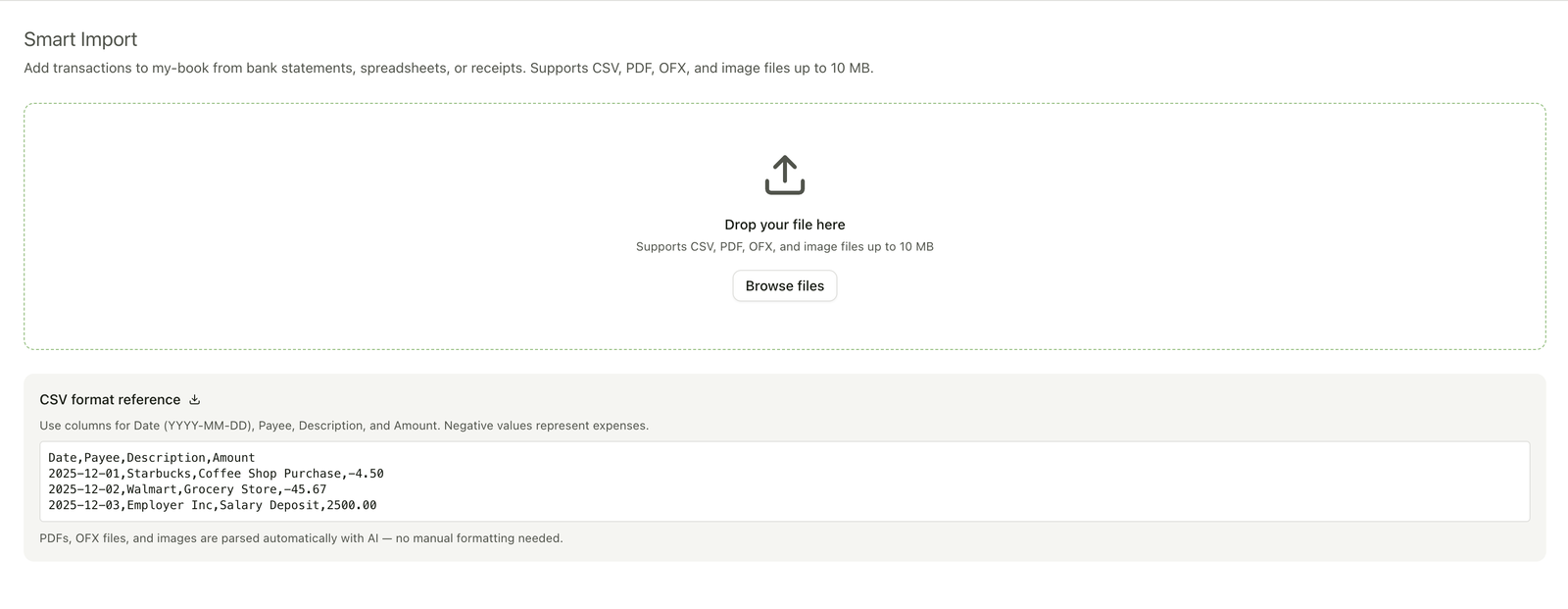
Бързина там, където помага, контрол там, където има значение — за да попадне в книгата ви точно това, което сте имали предвид.
Експорти в CSV, PDF, OFX и QFX, както и сканирани изображения и снимки от телефон — всичко с един импортер.
Модел с ИИ чете неструктурирани PDF файлове и изображения и извлича структурирани транзакции. Няма нужда да настройвате импортер за всяка банка.
Едно щракване върху AI Fill предлага целева сметка за всяка транзакция от вашия собствен сметкоплан.
Преглеждайте, редактирайте на място или отхвърляйте всеки ред. Нищо не се записва в книгата ви, докато не щракнете върху Импорт.
Всеки импорт е истински Git комит, който можете да прегледате или върнете със стандартни инструменти — пълна история на промените.
Транзакциите попадат като чисти записи в Beancount във файлове, които са ваши. Четете ги, експортирайте ги или си тръгнете по всяко време.
Файлове CSV, PDF, OFX и QFX, както и сканирани изображения и снимки (PNG или JPG), до 10 MB на файл. Пуснете експорт от банката си, изтеглено извлечение или снимка, направена с телефона.
Да. CSV файловете се обработват мигновено в браузъра. PDF, OFX файловете и изображенията се четат от модел с ИИ, който извлича датата, получателя, сумата и описанието на всяка транзакция. След това втора стъпка с ИИ предлага целева сметка за всеки ред от вашия собствен сметкоплан.
Не. Преглеждате всяка извлечена транзакция, редактирате всяко поле на място и премахвате нежеланите редове — след което изрично щраквате върху Импорт. Нищо не се записва, докато не го одобрите, и всеки импорт попада като Git комит, който можете да прегледате или върнете.
Smart Import работи изцяло в браузъра — няма config.py за писане, няма Python за инсталиране и няма импортер за всяка банка за поддръжка. Пускате файл и преглеждате резултата.
Bank Sync се свързва с банката ви чрез Plaid и постоянно импортира транзакции автоматично. Smart Import е за файлове, които вече имате — извлечения, експорти и сканирания — и не се нуждае от връзка с банка.
Всяка предложена сметка може да се редактира преди импортиране. Променете я с едно щракване или задайте сметките сами. Тъй като нищо не се записва, докато не одобрите, грешно предположение никога не достига до книгата ви.
Книгата ви се намира във вашето собствено Git хранилище, а импортираните транзакции са Beancount в обикновен текст, който можете да четете, експортирате или връщате по всяко време. Няма собственически формат и няма обвързване.
Пуснете файл, оставете ИИ да извърши извличането и категоризацията и запазете пълен контрол върху това, което попада в книгата ви.