
Leest elk afschriftformaat
CSV-, PDF-, OFX- en QFX-exports, plus scans en telefoonfoto's — allemaal met één importeur.
Smart Import leest een CSV-, PDF- of OFX-bestand of een gescand bankafschrift, haalt met AI elke transactie eruit en stelt voor elke transactie de juiste rekening voor. Je controleert en importeert in seconden — geen handmatige invoer, geen opmaak.

Geëxporteerd vanuit je bank, gedownload uit internetbankieren of met je telefoon gefotografeerd — Smart Import doet de rest.
Spreadsheet- en bankexports — direct verwerkt.
Bank- en kaartafschriften — gelezen door AI.
Open Financial Exchange-downloads uit internetbankieren.
Foto's en scans van papieren afschriften.
Geen importscripts, geen kolomtoewijzing, geen kopiëren en plakken. Gewoon slepen, controleren, categoriseren en importeren.
CSV, PDF, OFX/QFX of een foto van een papieren afschrift — tot 10 MB. CSV-bestanden worden direct in je browser verwerkt; PDF's, OFX-bestanden en afbeeldingen worden door AI gelezen.
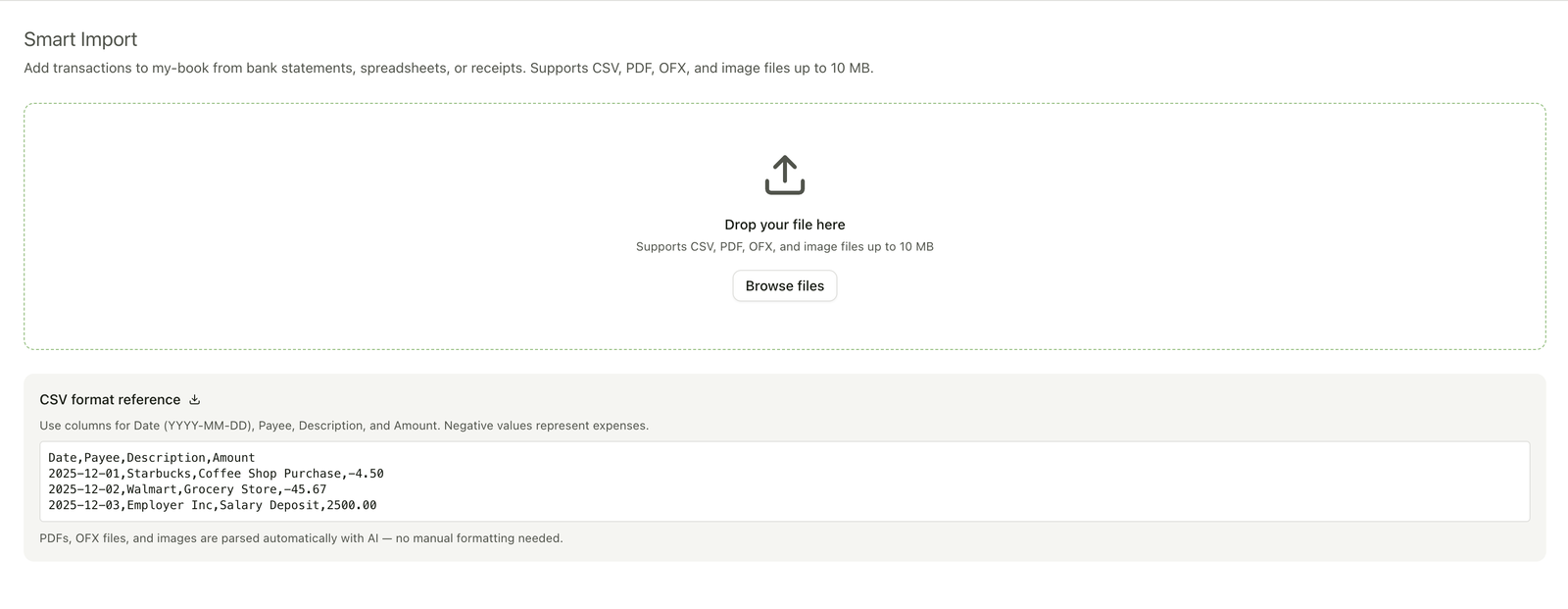
Snelheid waar het helpt, controle waar het telt — zodat wat in je grootboek terechtkomt precies is wat je bedoelde.
CSV-, PDF-, OFX- en QFX-exports, plus scans en telefoonfoto's — allemaal met één importeur.
Een AI-model leest ongestructureerde PDF's en afbeeldingen en haalt er gestructureerde transacties uit. Geen importeur per bank in te stellen.
Eén klik op AI Fill stelt voor elke transactie een doelrekening voor, uit je eigen rekeningschema.
Bekijk, bewerk ter plekke of wijs elke rij af. Er wordt niets naar je grootboek geschreven totdat je op Importeren klikt.
Elke import is een echte Git-commit die je met standaardtools kunt bekijken of terugdraaien — een volledige geschiedenis van wat er is veranderd.
Transacties komen als nette Beancount-boekingen terecht in bestanden die van jou zijn. Lees ze, exporteer ze of vertrek wanneer je wilt.
CSV-, PDF-, OFX- en QFX-bestanden, plus scans en foto's (PNG of JPG), tot 10 MB per bestand. Sleep een export van je bank, een gedownload afschrift of een foto van je telefoon.
Ja. CSV-bestanden worden direct in je browser verwerkt. PDF's, OFX-bestanden en afbeeldingen worden gelezen door een AI-model dat van elke transactie de datum, begunstigde, bedrag en omschrijving haalt. Een tweede AI-stap stelt vervolgens voor elke rij een doelrekening voor, uit je eigen rekeningschema.
Nee. Je bekijkt elke geëxtraheerde transactie, bewerkt elk veld ter plekke en verwijdert ongewenste rijen — en klikt dan uitdrukkelijk op Importeren. Er wordt niets geschreven totdat je het goedkeurt, en elke import komt als een Git-commit die je kunt bekijken of terugdraaien.
Smart Import draait volledig in je browser — er is geen config.py te schrijven, geen Python te installeren en geen importeur per bank te onderhouden. Je sleept een bestand en controleert het resultaat.
Bank Sync maakt via Plaid verbinding met je bank en haalt doorlopend automatisch transacties op. Smart Import is voor bestanden die je al hebt — afschriften, exports en scans — en heeft geen bankverbinding nodig.
Elke voorgestelde rekening is vóór het importeren te bewerken. Wijzig hem met één klik of wijs de rekeningen zelf toe. Omdat er niets wordt vastgelegd totdat je het goedkeurt, bereikt een verkeerde gok nooit je grootboek.
Je grootboek staat in je eigen Git-repository en geïmporteerde transacties zijn Beancount in platte tekst die je op elk moment kunt lezen, exporteren of terugdraaien. Er is geen propriëtair formaat en geen lock-in.
Sleep een bestand, laat AI de extractie en categorisatie doen en houd volledige controle over wat in je grootboek terechtkomt.